e-Sfinge 2026
IMPORTANTE: Antes de iniciar o envio do e-Sfinge 2026, é necessário encerrar as competências de dezembro e janeiro. Caso essas competências já estejam encerradas e o encerramento tenha ocorrido antes do dia 13/03/2026, será necessário reabrir as competências e realizar o encerramento novamente.
A versão 6.04 (18/12/2025) trouxe novas exigências na prestação de contas para o módulo Tributário, confira:
🆕 Novos assuntos
• Saldo inicial de Créditos Tributários e Não Tributários / Inscrição em Dívida Ativa
- Envia todos os lançamentos e dívidas com saldo em aberto em 31/12/2025.
- Envia débitos que foram inscritos ate 31/12 e estornados em 2026
- Esse envio ocorre em todas as competências do ano.
- Importante: lançamentos ou dívidas que não forem enviados nesse assunto serão considerados extintos no exercício anterior.
⚠️ Regras de consistência
- CONs impeditivas
As regras CON737 e CON778 passaram de alerta para impeditivas. Novas regras impeditivas incluídas: CON779, CON780 e CON781.
- CONs de alerta Incluída a nova regra de alerta CON782.
📊 Consistência de ratificação geral – Exercício 2026
Passam a valer os seguintes percentuais mínimos de compatibilidade entre a arrecadação do Tributos e a registrada pela Contabilidade:
Impostos: 95% (natureza da receita 1.1.1.X, exceto 1.1.1.3) – validado pela CON807
Taxas: 95% (natureza da receita 1.1.2.X) – validado pela CON809
Contribuições de melhoria: 95% (natureza da receita 1.1.3.X) - validado pela CON817
Obrigatoriedade do campo Inscrição Imobiliária para registros de lançamentos/dívidas com Tipo Crédito 12 - ITBI SOBRE PARTILHA e 13 - IPTU DECORRENTE DE LEILÃO.
O layout do e-Sfinge Tributário 2026 pode ser consultado diretamente na página no TCE através do link https://jira-tcesc.atlassian.net/wiki/spaces/SD/pages/1512570881/2026+-+Layouts.
E as regras de consistência 2026 podem ser consultadas no link https://jira-tcesc.atlassian.net/wiki/spaces/SD/pages/1517223937/2026+-+CONs.
Configurações iniciais
Antes de efetuar a geração dos dados é necessário que sejam efetuadas algumas configurações para o correto funcionamento.
Cadastro Contribuinte
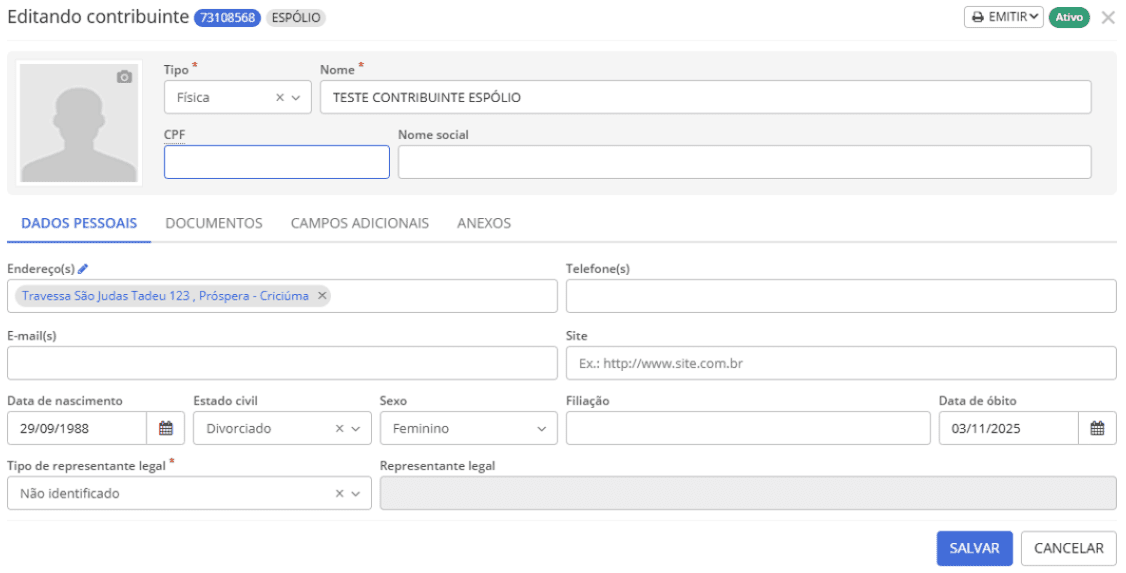
Para atender a geração dos campos Nome do Representante, CPF Representante e Tipo de Representante no assunto Cadastro Contribuinte, será necessário preencher os campos abaixo no cadastro de Contribuinte. Para configurar acesse Administrando > Pessoas > Contribuintes.
Tipo de representante legal
- será habilitado somente quando o campo Data de óbito estiver preenchido;
- para cadastros onde Data de óbito já está preenchida, por padrão, o campo foi preenchido com a opção 3 - Não identificado;
- para correta geração de dados, para contribuintes falecido, cuja a informação do Tipo de representante seja conhecida, deve-se preencher com as opções 1 - Administrador provisório ou 2 - Inventariante conforme v.601 - Tabela 133 - Tipo de Representante;
- campo obrigatório para e-Sfinge quando contribuinte for falecido, ou seja, quando possuir Data de óbito informada.
Representante legal
- será habilitado somente quando no campo Tipo de representante legal for preenchido com as opções 1 - Administrador provisório ou 2 - Inventariante;
- neste campo será listado o cadastro de contribuintes, para que seja selecionado o representante;
- campo obrigatório para o e-Sfinge quando Tipo de representante legal for 1 - Administrador provisório ou 2 - Inventariante.
|
|---|
Cadastro Imobiliário
Configuração de campos adicionais
Para atender a geração dos campos Tipo de Imóvel, Tipo de Utilização do Imóvel, Fração Ideal, Área Territorial Total do Imóvel, Área Edificada do Imóvel, Valor Venal do Imóvel, Frequência da Coleta de Lixo Domiciliar e Frequência da Coleta de Lixo Coletiva no assunto Cadastro Imobiliário, será necessário cadastrar/editar campos adicionais para Imóveis.
A partir de 2026 não serão mais consideradas as tabelas auxiliares para geração dos campos citados acima. Obrigatoriamente deverão ser configurados os campos adicionais corretamente para geração de dados dos registros de Cadastros Imobiliários.
Para configurar acesse Configurando > Base cadastral > Campos adicionais.
Tipo de imóvel
- o campo adicional utilizado para indicar o Tipo de Imóvel deverá ser configurado para que seja realizado o relacionamento entre as opções do campo adicional e as opções da v6.01 - Tabela 91 – Tipo de Imóvel - Cadastro Imobiliário.
|
|---|
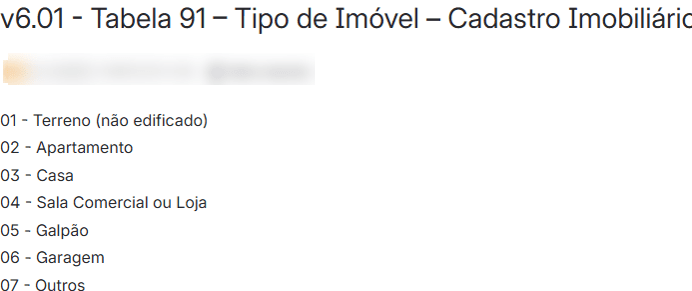
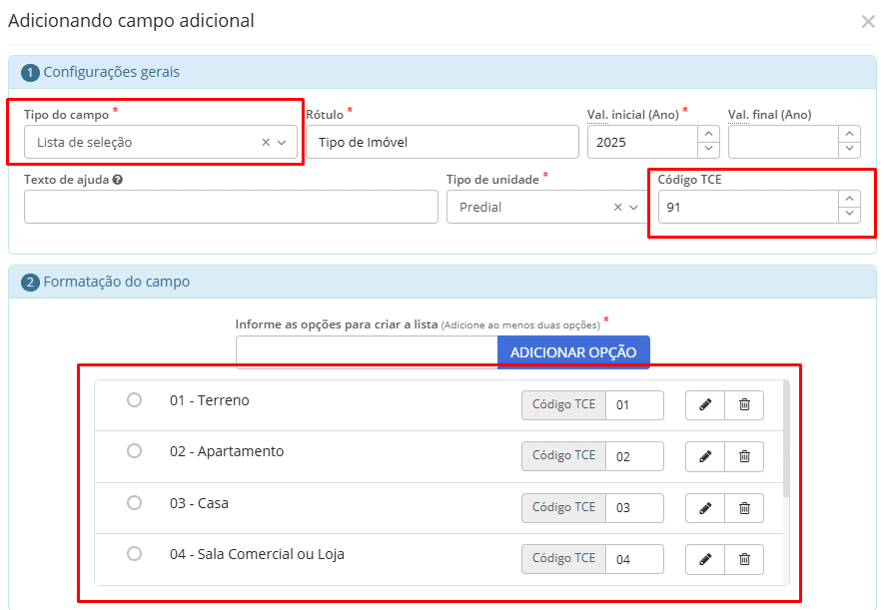
- no campo Tipo do campo, deve ser selecionada a opção Lista de seleção, no campo Código TCE informar 91 e na formatação do campo incluir todas as opções da v6.01 - Tabela 91 – Tipo de Imóvel - Cadastro Imobiliário.
|
|---|
Tipo de Utilização do imóvel
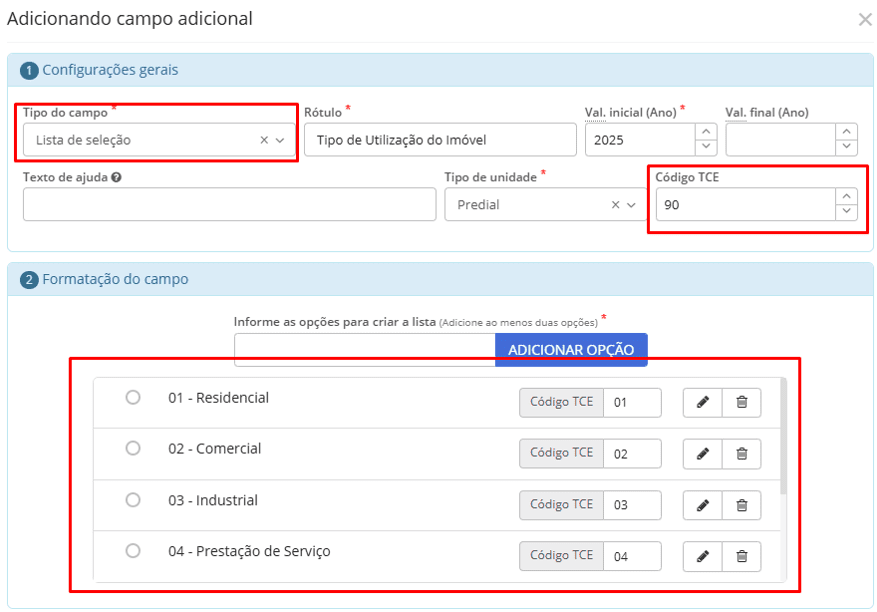
- o campo adicional utilizado para indicar a utilização do imóvel deverá ser configurado para que seja realizado o relacionamento entre as opções do campo adicional e as opções da v6.01 - Tabela 90 – Tipo de Utilização do Imóvel - Cadastro Imobiliário.
|
|---|
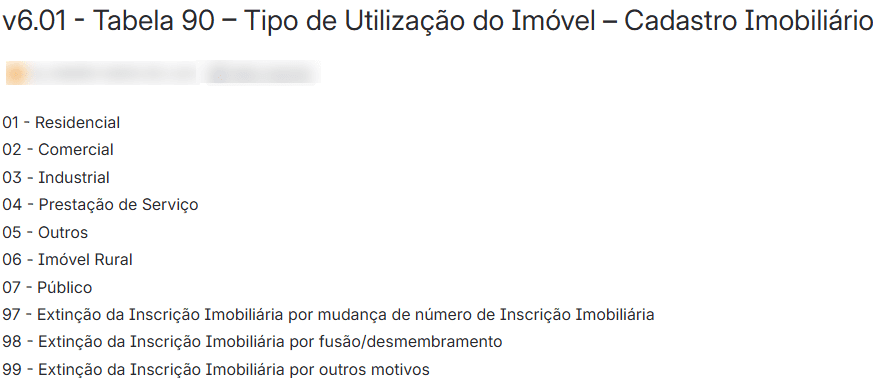
- no campo Tipo do campo selecionar a opção Lista de seleção, no campo Código TCE informar 90 e na formatação do campo incluir todas as opções da v6.01 - Tabela 90 – Tipo de Utilização Imóvel - Cadastro Imobiliário.
|
|---|
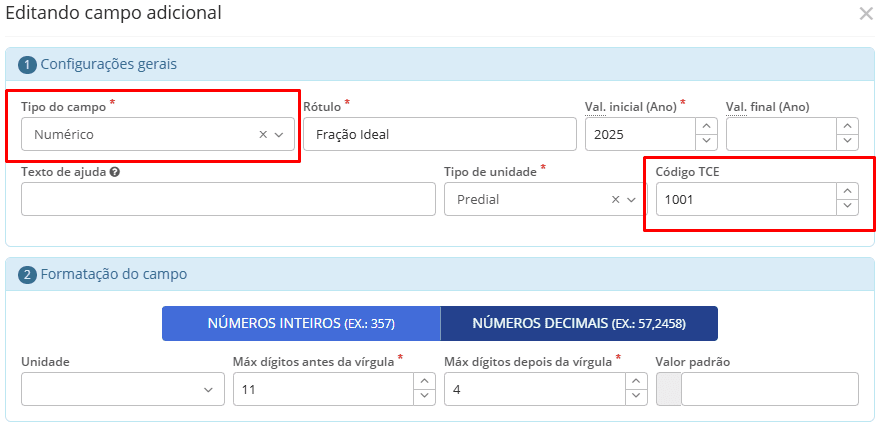
Fração Ideal
- no campo Tipo do campo selecionar a opção Numérico e no campo Código TCE informar 1001;
- o Código TCE obrigatoriamente deve ser 1001 para que seja a feita a correta relação com o campo Fração Ideal no registro de Cadastros Imobiliários.
|
|---|
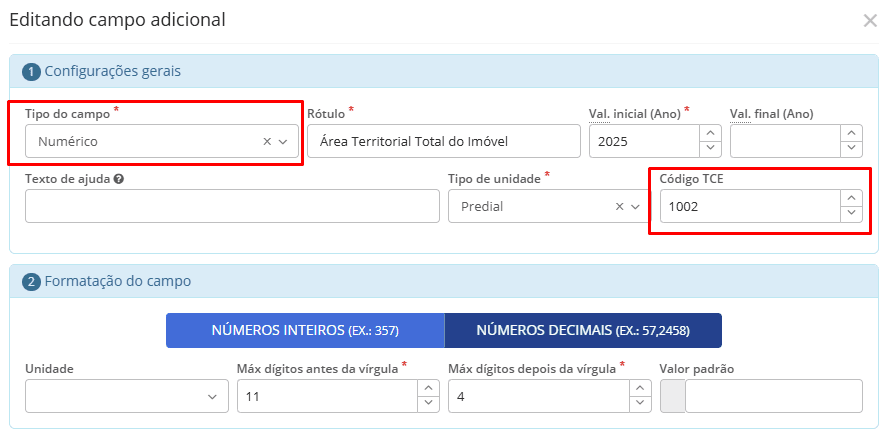
Área Territorial Total do Imóvel
- no campo Tipo do campo selecionar a opção Numérico e no campo Código TCE informar 1002;
- o Código TCE obrigatoriamente deve ser 1002 para que seja a feita a correta relação com o campo Área Territorial do Imóvel no registro de Cadastros Imobiliários.
|
|---|
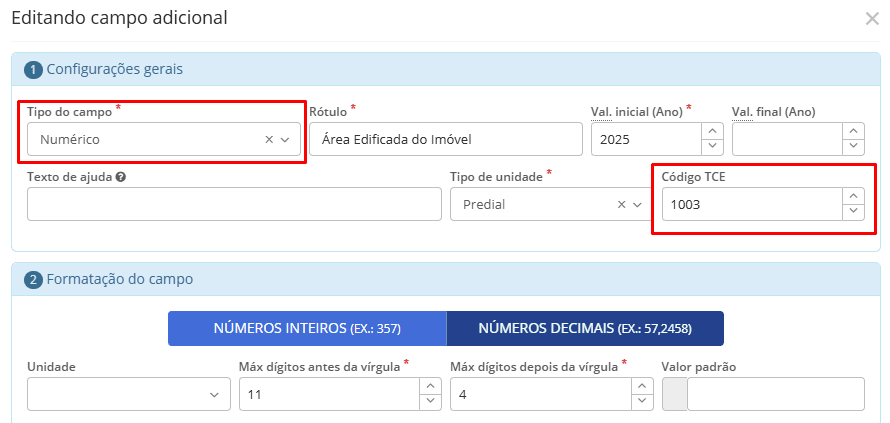
Área Edificada do Imóvel
- no campo Tipo do campo selecionar a opção Numérico e no campo Código TCE informar 1003;
- o Código TCE obrigatoriamente deve ser 1003 para que seja a feita a correta relação com o campo Área Edificada do Imóvel no registro de Cadastros Imobiliários.
|
|---|
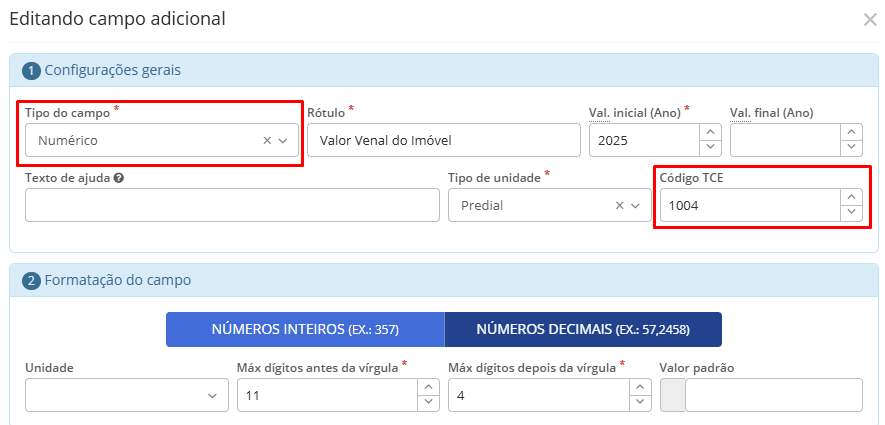
Valor Venal do Imóvel
- no campo Tipo do campo selecionar a opção Numérico e no campo Código TCE informar 1004;
- o Código TCE obrigatoriamente deve ser 1004 para que seja a feita a correta relação com o campo Valor Venal do Imóvel no registro de Cadastros Imobiliários.
|
|---|
Frequência de Coleta de Lixo Domiciliar
- o campo adicional utilizado para indicar a frequência de coleta de lixo domiciliar deverá ser configurado para que seja realizado o relacionamento entre as opções do campo adicional e as opções da v6.01 - Tabela 134 – Tipo de Frequência de Coleta.
|
|---|
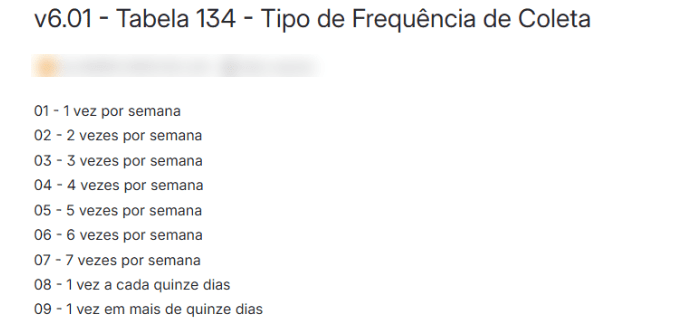
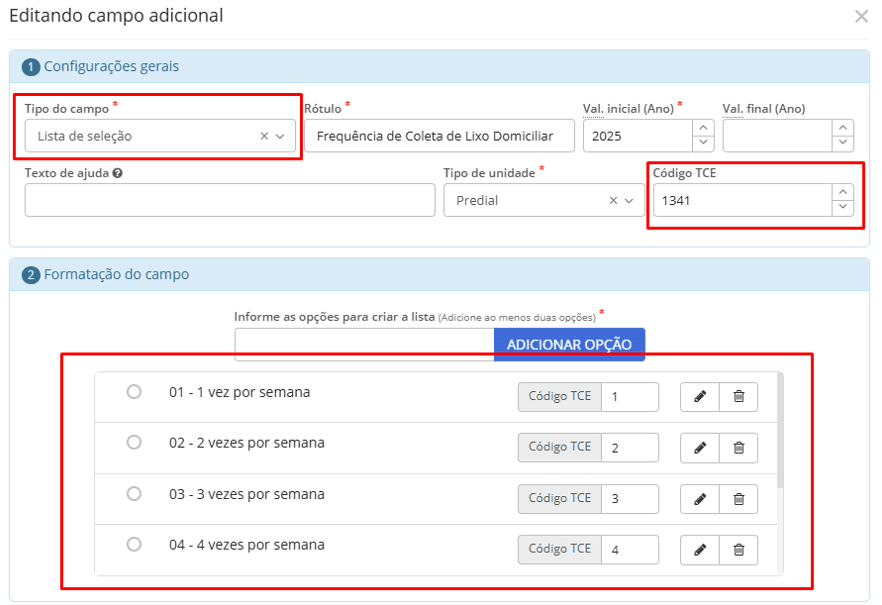
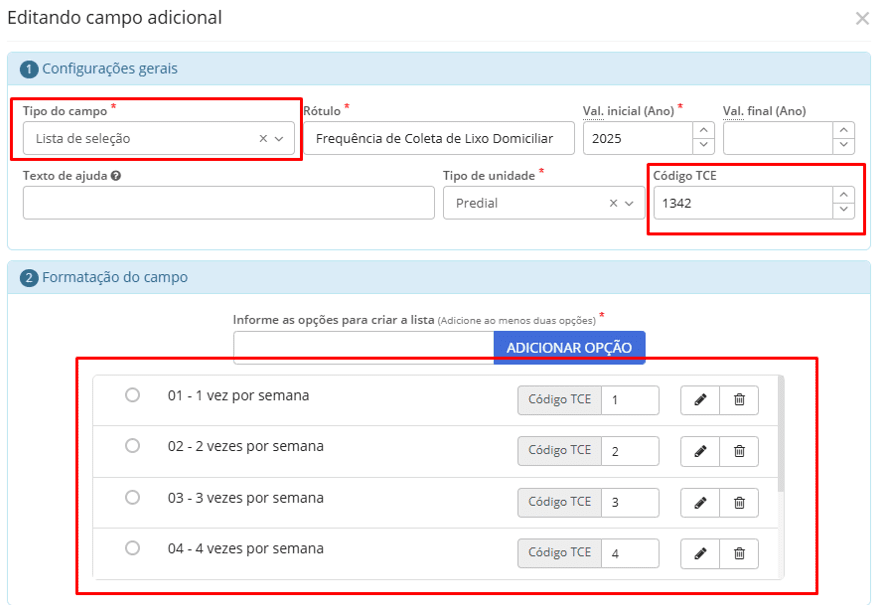
- no campo Tipo do campo selecionar a opção Lista de seleção, no campo Código TCE informar 1341 e na formatação do campo incluir todas as opções da v6.01 - Tabela 134 – Tipo de Frequência de Coleta.
|
|---|
Frequência de Coleta de Lixo Seletiva
- o campo adicional utilizado para indicar a frequência de coleta de lixo seletiva deverá ser configurado para que seja realizado o relacionamento entre as opções do campo adicional e as opções da v6.01 - Tabela 134 – Tipo de Frequência de Coleta.
|
|---|
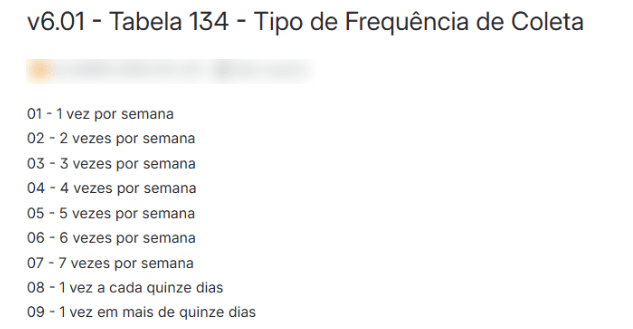
- no campo Tipo do campo selecionar a opção Lista de seleção, no campo Código TCE informar 1342 e na formatação do campo incluir todas as opções da v6.01 - Tabela 134 – Tipo de Frequência de Coleta.
|
|---|
Cadastro de imóvel rural e Transferência de imóvel rural
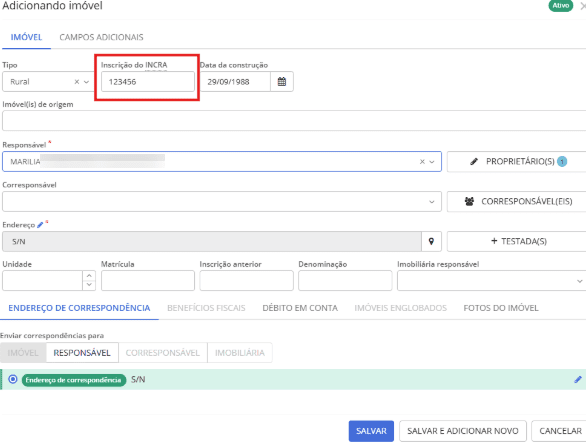
Para 2026 o campo Inscrição Imobiliária passou a ser obrigatório também para registros de Lançamento de Créditos Tributários e Não Tributários/Inscrição em Dívida Ativa com 12 - ITBI SOBRE PARTILHA, 13 - IPTU DECORRENTE DE LEILÃO.
Até 2025 o campo era obrigatório apenas para os Tipos de Crédito 01 - IPTU, 02 - ITBI URBANO e 04 - CONTRIBUIÇÃO DE MELHORIA.
Orientamos que as entidades façam um saneamento de base, informando a inscrição INCRA nos imóveis rurais para evitar erros na geração e envio de dados.
|
|---|
Cadastro de Propriedade Imobiliária
Para atender a geração do campo Condição do Imóvel ou do Proprietário no assunto Cadastro de Propriedade Imobiliária, será necessário editar o cadastro de Benefícios fiscais vinculados aos imóveis.
Para configurar acesse Administrando > Cadastros auxiliares > Benefícios fiscais e edite o(s) benefício(s) fiscal(is) necessários.
No campo Código TCE do quadro Configurações Gerais, deverá ser informado o respectivo código do item da v6.01 - Tabela 92 - Situação Fiscal (Tipo de Condição do Contribuinte - Cadastro Imobiliário).
|
|---|
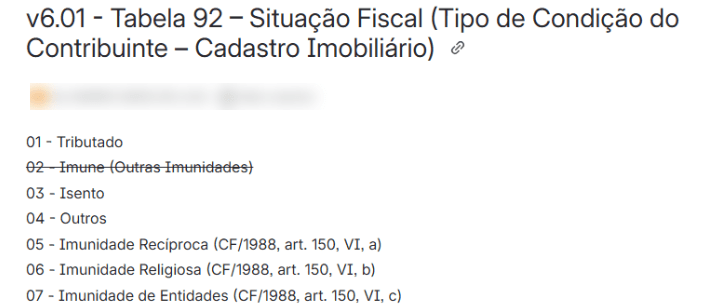
neste cadastro deverá ser informado o código do item da tabela v6.01 - Tabela 92 - Situação Fiscal (Tipo de Condição do Contribuinte - Cadastro Imobiliário) e não o código da tabela.
|
|---|
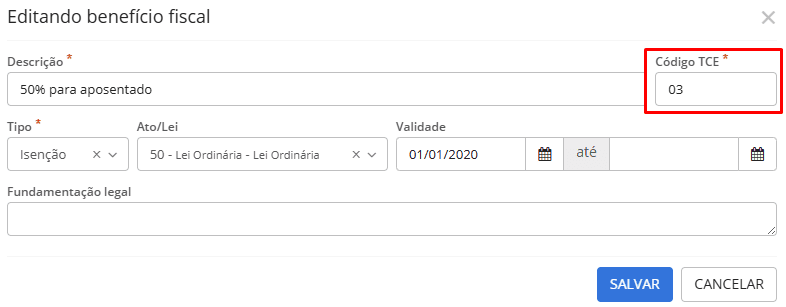
Importante: desde 2025 a opção 02 - Imune (Outras Imunidades) não é mais válida, ela foi excluída da Tabela 92 - Situação Fiscal. Dessa forma, para os benefícios fiscais do tipo Imunidade, deverão ser utilizadas uma das novas opções:
- 05 - Imunidade Recíproca (CF/1988, art. 150, VI, a)
- 06 - Imunidade Religiosa (CF/1988, art. 150, VI, b)
- 07 - Imunidade de Entidades (CF/1988, art. 150, VI, c)
Cobrança de Dívida Ativa
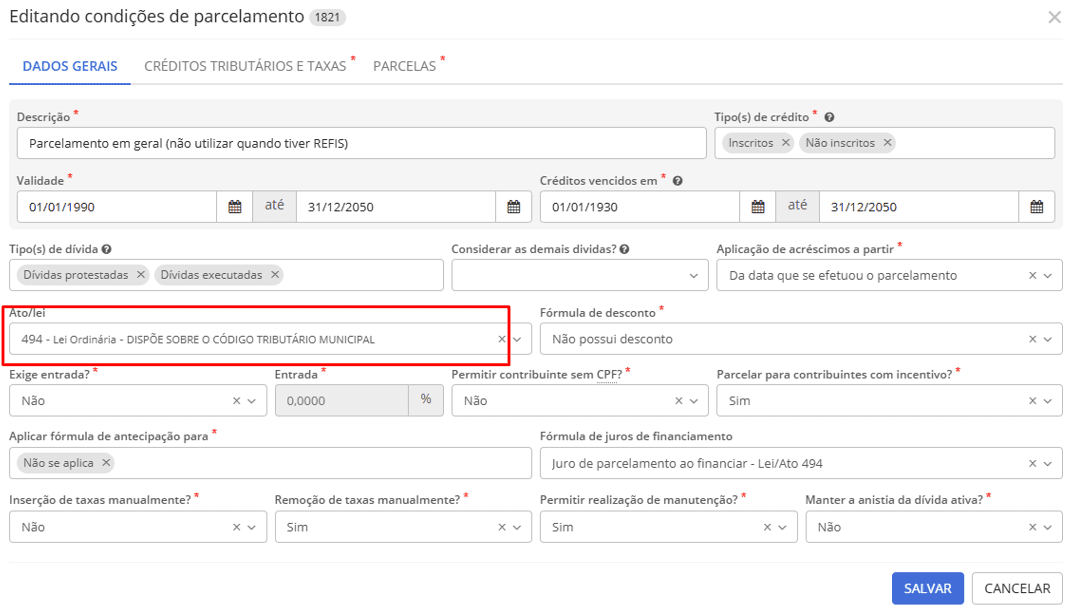
Para atender a geração do campo Legislação do Parcelamento do assunto Cobrança de Dívida Ativa, será necessário preencher o campo Ato/lei em Condições de parcelamento.
Para configurar acesse Configurando > Condições de parcelamento > Parcelamento de créditos e edite a(s) condição(ões) de parcelamento(s) preenchendo o campo Ano/lei.
|
|---|
Variáveis de ambiente
Para atender a geração do campos/assuntos abaixo, será necessário realizar o cadastro de uma variável de ambiente:
- CPF do Responsável pela Operação do assunto Lançamento de Créditos Tributários/Inscrição em Dívida Ativa;
- CPF do Responsável pela Operação do assunto Revisão de Valor de Lançamento de Créditos Tributários e de Dívidas Ativas;
- CPF do Responsável pela Operação do assunto Baixa dos Créditos Tributários.
Para configurar acesse o Gerenciador de Scripts, no canto superior direito da tela, clique no botão Configurando > Variáveis de ambiente.
|
|---|

CPF_RESPONSAVEL_SETOR_TRIBUTOS: deverá ser cadastrada com a chave CPF_RESPONSAVEL_SETOR_TRIBUTO e com um CPF válido. O conteúdo dessa variável, será utilizado para identificar o responsável por operações relacionadas aos dados enviados ao TCE, quando tratar-se de casos onde a informação é gerada de forma automatizada, como lançamentos gerados em massa ou como no caso de cálculos de acréscimos.
Essa configuração é de extrema importância, uma vez que o campo CPF do Responsável pela Operação é obrigatório no leiaute 2026.
|
|---|

QUANTIDADE_REGISTROS_POR_ENVIO: deverá ser cadastrada com a chave QUANTIDADE_REGISTROS_POR_ENVIO e com a quantidade de registros que deverão ser enviados por lote. Esta variável não é obrigatória, portanto caso não seja configurada, será considerado como padrão a quantidade de 10.000 (dez mil) registros por lote de envio.
|
|---|

Central do usuário
Para atender a geração dos campos:
- CPF do Responsável pela Operação do assunto Lançamento de Créditos Tributários/Inscrição em Dívida Ativa
- CPF do Responsável pela Operação do assunto Revisão de Valor de Lançamento de Créditos Tributários e de Dívidas Ativas
- CPF do Responsável pela Operação do assunto Baixa dos Créditos Tributários
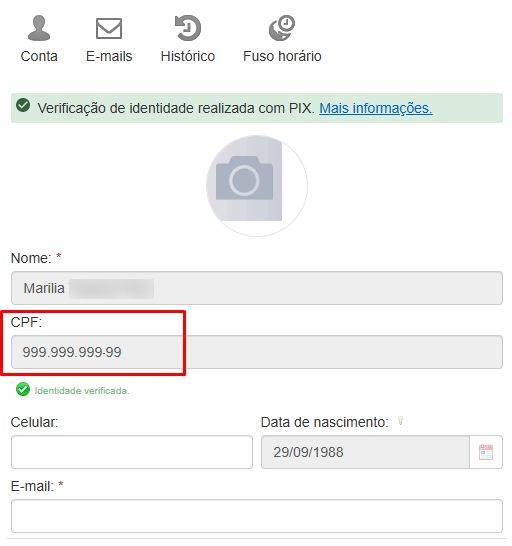
Será necessário que todos os usuários dos sistemas Tributos, Procuradoria e Prestação de Contas, acessem a Central do Usuário e informem no cadastro do usuário o campo CPF.
Essa configuração é de extrema importância, uma vez que o campo CPF do Responsável pela Operação é obrigatório no leiaute 2025.
|
|---|
Natureza da receita
Para atender a correta geração dos campos:
- Código da Especificação da Receita/Natureza da Receita do assunto Lançamento de Créditos Tributários e Não Tributários/Inscrição em Dívida Ativa;
- Código da Especificação da Receita/Natureza da Receita do assunto Diário Geral de Arrecadação;
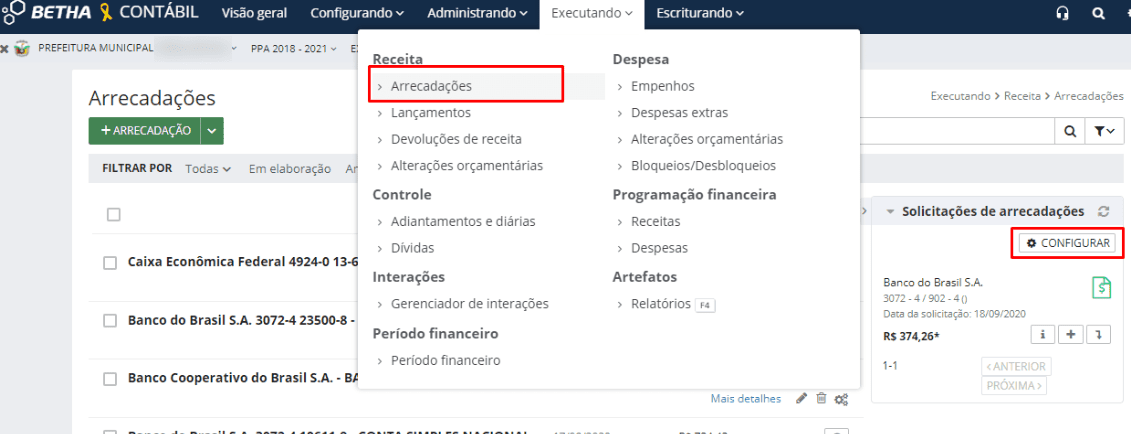
É necessário acessar o sistema Contábil, menu Executando > Arrecadações > Configurar e informar para cada receita a natureza da receita com base no PCASPSC.
|
|---|
|
|---|
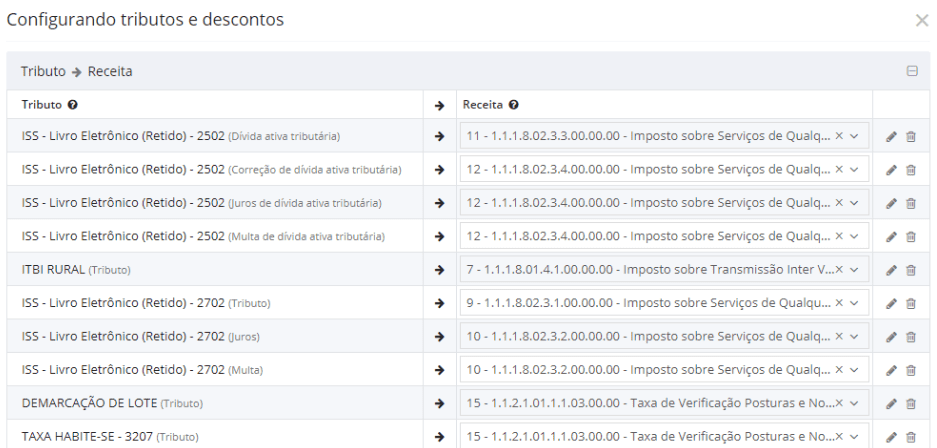
Para as entidades que não utilizam o sistema Contabil, essa configuração deverá ser realizada nos Cadastros Gerais, através da tabela Rubricas.
|
|---|
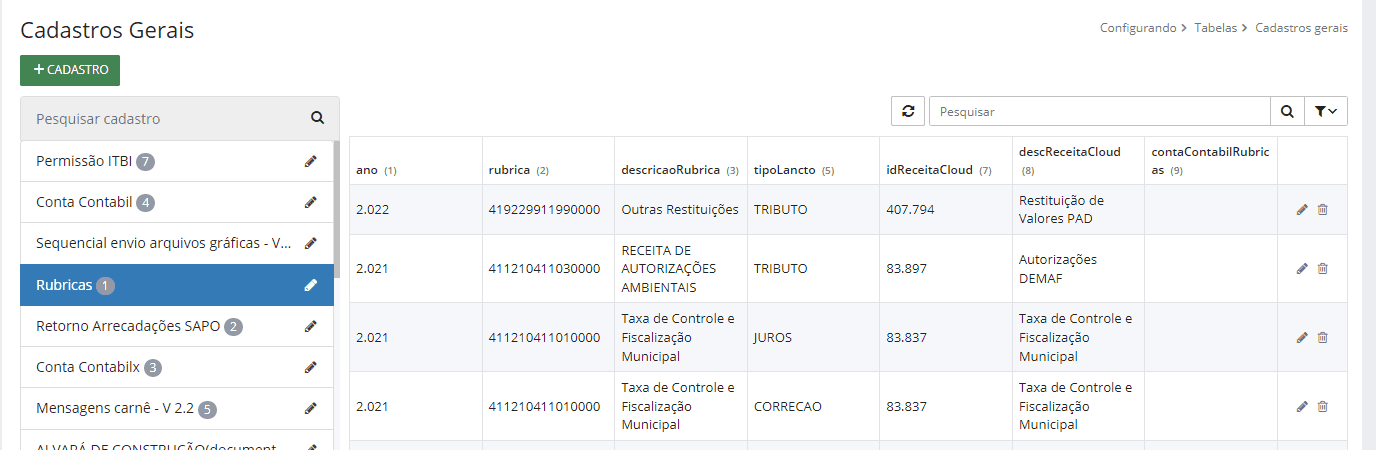
Para consultar documentação contábil vigente para 2026 clique aqui
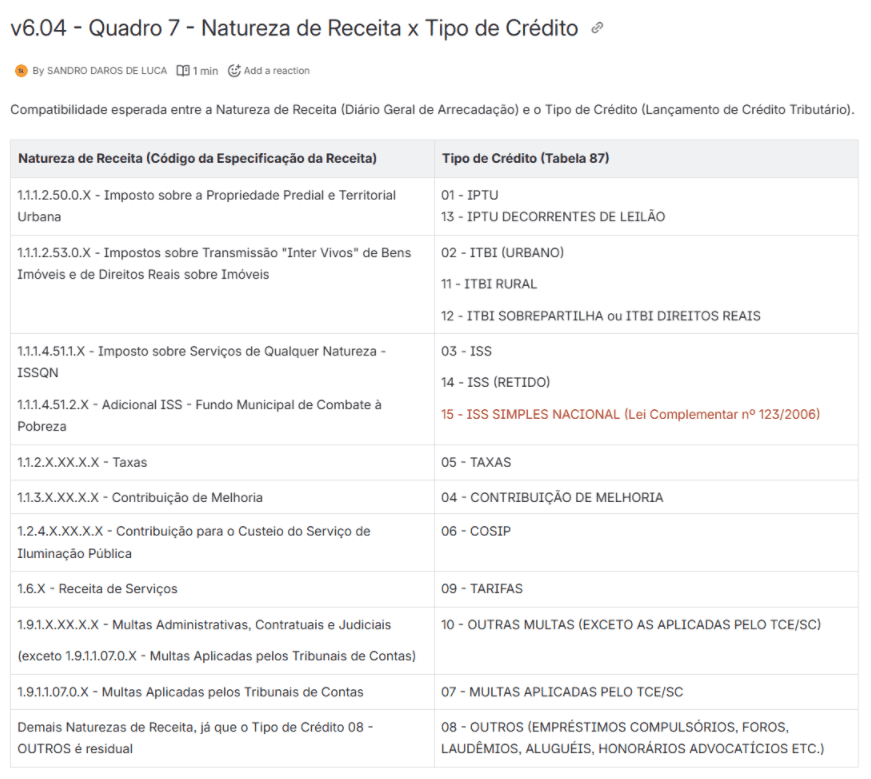
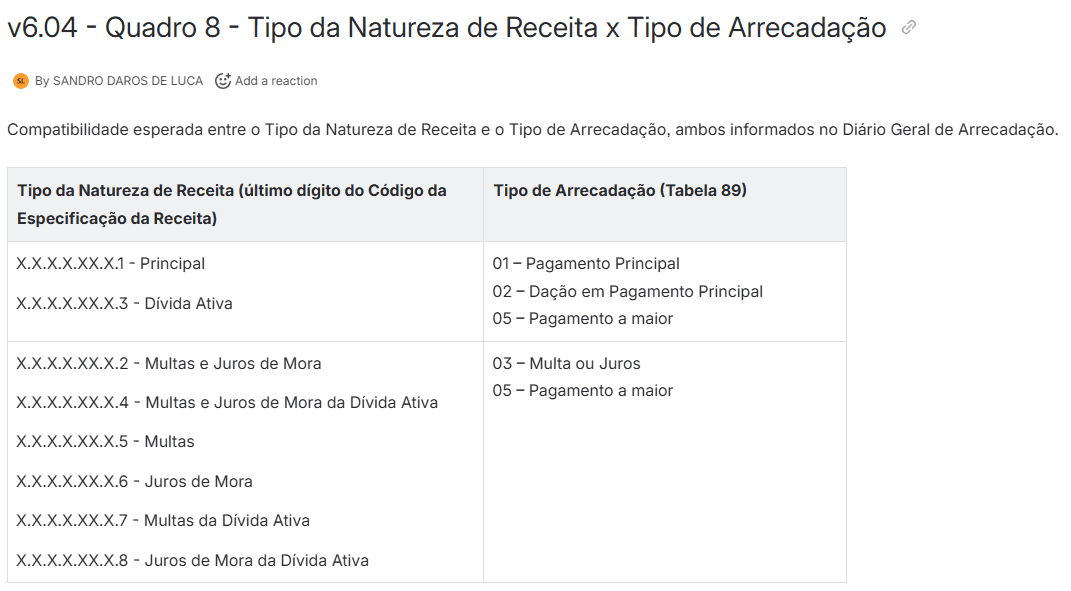
O relacionamento das receitas e natureza da receita deve observar a compatibilidade do quadro Quadro 7 - Natureza de Receita x Tipo de Crédito e do quadro 8 - Tipo da Natureza de Receita x Tipo de Arrecadação.
O correto relacionamento evita que ocorram as CON732 e CON733:
CON733: valida se a Natureza de Receita informada no Diário Geral de Arrecadação é compatível com o Tipo de Crédito informado no Lançamento de Crédito Tributário.
CON732: valida se o Tipo da Natureza da Receita está compatível com o Tipo de Arrecadação informados no Diário Geral de Arrecadação.
Quadro 7 - Natureza de Receita x Tipo de Crédito https://jira-tcesc.atlassian.net/wiki/spaces/SD/pages/1744341072/v6.04+-+Quadro+7+-+Natureza+de+Receita+x+Tipo+de+Cr+dito.
|
|---|
8 - Tipo da Natureza de Receita x Tipo de Arrecadação https://jira-tcesc.atlassian.net/wiki/spaces/SD/pages/1744341087/v6.04+-+Quadro+8+-+Tipo+da+Natureza+de+Receita+x+Tipo+de+Arrecada+o
|
|---|
Serviço Tributário
Encerramento mensal
Antes da geração e envio de dados ao e-Sfinge Tributário, obrigatoriamente deverá ser executada a rotina de encerramento mensal.
A rotina de encerramento mensal deverá ser executada por meio do menu Executando > Encerramento mensal > Encerramento. O encerramento mensal será executado em segundo plano e assim que a execução for concluída, será emitido um aviso ao usuário.
Após a conclusão, o usuário poderá seguir com a geração de dados para o e-Sfinge referente a competência encerrada.
Scripts
Para geração, validação e envio de dados referentes às competências 01/2026 em diante, deverão ser utilizados os scripts abaixo:
- [Tributos] e-Sfinge Online 2026 - 1 - Gerar dados
- [Tributos] e-Sfinge Online 2026 - Tratamento de dados saldos iniciais (somente em Janeiro)
- [Tributos] e-Sfinge Online 2026 - Tratamento de dados - Lançamentos não encontrados (na opção de correção)
- [Tributos] e-Sfinge Online 2026 - 2 - Validação de vínculos saldos iniciais
- [Tributos] e-Sfinge Online 2026 - 3 - Validação de revisões
- [Tributos] e-Sfinge Online 2026 - 4 - Validação de cobrança dívida ativa
- [Tributos] e-Sfinge Online 2026 - 5 - Validação de lançamentos
- [Tributos] e-Sfinge Online 2026 - Tratamento de dados - Prazo prescricional não enviado
- [Tributos] e-Sfinge Online 2026 - 6 - Validação de imóveis
- [Tributos] e-Sfinge Online 2026 - 7 - Validação de contribuintes
- [Tributos] e-Sfinge Online 2026 - 8 - Validação de CONs
- [Tributos] e-Sfinge Online 2026 - 9 - Enviar dados
- [Tributos] e-Sfinge Online 2026 - 10 - Consultar retorno lotes TCE
- [Tributos] e-Sfinge Online 2026 - 11 - Finalizar envio
- [Tributos] e-Sfinge Online 2026 - Cancelar pacote
- [Tributos] e-Sfinge Online 2026 - Cancelar envio (reabrir competência finalizada)
Gerar dados
Para geração de dados a partir de 2026 foi disponibilizado um novo script [Tributos] e-Sfinge Online 2026 - 1 - Gerar dados. Este é o script responsável pela geração dos dados de cada um dos assuntos correspondentes ao módulo Tributário do e-Sfinge 2026, que deverá ser utilizado a partir de 01/2026. Para executá-lo, algumas informações serão solicitadas, conforme abaixo:
|
|---|
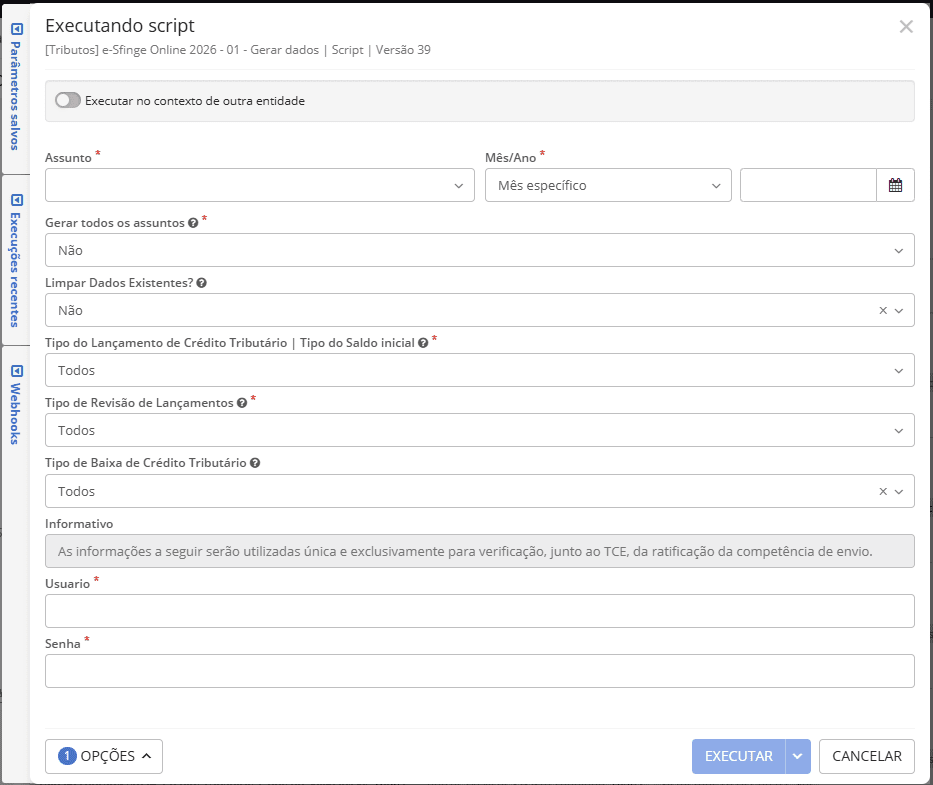
Campo Assunto: campo para selecionar o assunto cujos dados serão gerados.
Opções disponíveis:
- [00] - Saldo Inicial de Créditos Tributários e Não Tributários/Inscrição em Dívida Ativa
- [01] - Cadastros Contribuinte
- [02] - Cadastro Imobiliário
- [03] - Cadastro de Propriedade Imobiliária
- [04] - Lançamento de Créditos Tributários/Inscrição em Dívida Ativa
- [05] - Cobrança de Dívida Ativa
- [06] - Início do Prazo Prescricional
- [07] - Certidão de Dívida Ativa
- [08] - Situação do Tipo de Cobrança de Dívida Ativa
- [09] - Revisão de Valor de Lançamento de Créditos Tributários e de Dívidas Ativas
- [10] - Baixa dos Créditos Tributários
- [11] - Diário Geral de Arrecadação
- [12] - Estorno ou Restituição de Receita do Diário Geral de Arrecadação
Obrigatório: sim
Campo Mês/Ano: define o mês e o ano para o qual o processamento será executado.
Opções disponíveis:
- Mês específico
- Mês atual
- Primeiro mês do ano
- Último mês do ano
- Próximo mês
- Mês anterior
Obrigatório: sim
Campo Gerar todos os assuntos: possibilita gerar dados por assunto ou todos simultaneamente. Ao escolher a opção Sim, é necessário selecionar a opção Todos nos campos Tipo do Lançamento de Crédito Tributário, Tipo de Revisão de Lançamento e Tipo de Baixa de Crédito Tributário.
- Opções disponíveis:
- Sim
- Não
- Obrigatório: sim
Campo Limpar Dados Existentes: define se os dados já gerados para o mês e assunto informados devem ser excluídos antes da execução.
- Opções disponíveis:
- Sim
- Não
- Observação: caso existam dados já gerados, serão removidos e gerados conforme a configuração
- Obrigatório: sim
Campo Tipo de Revisão de Lançamentos: permite gerar dados de revisão de débitos e dívidas separadamente, evitando timeout na execução por excesso de dados. Ao gerar dados de débitos e dívidas separadamente, selecionar a opção Sim no campo Limpar dados apenas na primeira execução.
- Opções disponíveis:
- Apenas débitos abertos
- Apenas dívidas inscritas
- Todos
- Observação: Esta opção é válida apenas para Revisão de Valor de Lançamento de Créditos Tributários e de Dívidas Ativas. Devendo ser realizada uma execução para cada uma das opções.
- Obrigatório: sim
Campo Tipo do Lançamento de Crédito Tributário: permite gerar dados de lançamentos de débitos e dívidas separadamente, evitando timeout na execução por excesso de dados. Ao gerar dados de débitos e dívidas separadamente, selecionar a opção Sim no campo Limpar dados apenas na primeira execução.
- Opções disponíveis:
- Todos
- Lançamentos
- Débitos
- Dívidas
- Observação: Esta opção é válida apenas para Lançamento de Créditos Tributários/Inscrição em Dívida Ativa. A opção Todos executará a geração considerando lançamentos, débitos e dívidas. Caso você opte por gerar cada opção de forma separada, deverá ser realizada uma execução para cada opção, com exceção da opção Todos.
- Obrigatório: sim
Campo Tipo de Baixa de Crédito Tributário: permite gerar dados separadamente pelo tipo de movimentação, evitando timeout na execução por excesso de dados. Ao gerar dados de débitos e dívidas separadamente, selecionar a opção Sim no campo Limpar dados apenas na primeira execução.
- Opções disponíveis:
- Todos
- Baixas de lançamentos por cancelamento
- Baixas de lançamentos por compensação
- Baixas de lançamentos por desconto concedido
- Baixas de lançamentos por inscrição em dívida ativa
- Baixas de lançamentos por estorno de inscrição em dívida ativa
- Baixas de dívidas por compensação
- Baixas de dívidas por descontos concedidos
- Baixas por movimentação de dívida ativa
- Baixas por manutenção de lançamentos
- Observação: válido apenas para Baixa dos Créditos Tributários. A opção Todos executará a geração considerando as manutenções de cálculo, inscrições em dívida e pagamentos. Caso você opte por gerar cada opção de forma separada, deverá ser realizada uma execução para cada opção, com exceção da opção Todos.
- Obrigatório: sim
Campo Usuário: informar o usuário de acesso no TCE. A informação do usuário e senha é necessária para verificar junto ao TCE se existem dados já enviados para a competência de geração. Caso já existam dados remetidos, não será possível realizar uma nova geração de dados sem que antes seja cancelado o envio atual.
Campo Senha: informar a senha de acesso no TCE. A informação do usuário e senha é necessária para verificar junto ao TCE se existem dados já enviados para a competência de geração. Caso já existam dados remetidos, não será possível realizar uma nova geração de dados sem que antes seja cancelado o envio atual.
Atenção A geração dos dados poderá ser realizada de forma paralela, ou seja, não há necessidade de efetuar a execução na ordem dos assuntos, nem aguardar a conclusão da geração dos dados de um assunto, para iniciar a geração de outro.
Para casos onde existe arrecadação de receitas multientidades, na geração de dados, serão gerados dados de todas as entidades por UG conforme configurado na tabela Configurando > Tabelas > Cadastros Gerais > Receitas x UG. Caso seja necessário criar a tabela, execute script [Tributos] e-Sfinge Online - Criar Tabela Receitas x UG no sistema Tributos.
Importante: O novo assunto [00] - Saldo Inicial de Créditos Tributários e Não Tributários/Inscrição em Dívida Ativa tem duas finalidades:
- enviar os registros de saldos iniciais em 01/2026: serão gerados todos lançamentos e dívidas que possuírem saldo em aberto em 12/2025;
- enviar registros de reintegração de crédito: a qualquer período do ano, caso existam dívidas inscritas em períodos anteriores a 2026 e que forem estornadas em 2026, será gerado o registro referente ao crédito que está sendo reintegrado.
Sendo assim, além do envio obrigatório em 01/2026 para implantação de saldos, será necessário gerar o assunto [00] - Saldo Inicial de Créditos Tributários e Não Tributários/Inscrição em Dívida Ativa em todos meses para garantir que sejam gerados os registros de reintegração de crédito.
Atenção: Na primeira geração de 2026, após gerar todos os assuntos, deverá ser executado o script [Tributos] e-Sfinge Online 2026 - Tratamento de dados saldos iniciais. Este script tem como função tratar os registros que foram baixados indevidamente em 2025 e deverá ser executado uma única vez em 01/2026.
Foi efetuado ajuste na geração e validação de lançamentos, bem como na geração de dados do cadastro imobiliário, para tornar facultativo o preenchimento da inscrição imobiliária (inscrição INCRA) para imóveis rurais. Assim, lançamentos relacionados ao tipo de crédito tributário 11 - ITBI Rural, não exigirão a inscrição.
Validar dados
Após a geração de dados, deverão ser executadas as validações através dos scripts na ordem abaixo:
[Tributos] e-Sfinge Online 2026 - 2 - Validação de vínculos saldos iniciais
[Tributos] e-Sfinge Online 2026 - 3 - Validação de revisões: objetivo é verificar se existe no assunto 04 - Lançamento de Créditos Tributários/Inscrição em Dívida Ativa lançamentos ou dívidas extintos cujo as revisões não foram geradas no assunto 09 - Revisão de Valor de Lançamento de Créditos Tributários e de Dívidas Ativas.
Atenção: este script não se limita apenas à validação, ele também gera dados, inserindo os registros de revisões. A execução é obrigatória e deve ser executada na ordem citada acima.
- [Tributos] e-Sfinge Online 2026 - 4 - Validação de cobrança dívida ativa: objetivo é verificar se todos as cobranças de dívida ativa vinculadas aos assuntos 08 - Situação do Tipo de Cobrança de Dívida Ativa e 11 - Diário Geral de Arrecadação foram geradas no assunto 05 - Cobrança de Dívida Ativa.
Atenção: este script se limita apenas à validação, sendo assim caso existam cobranças de dívidas vinculadas a lançamentos inexistentes na fonte do e-Sfinge, será emitida mensagem de erro. A execução é obrigatória e deve ser executada na ordem citada acima.
- [Tributos] e-Sfinge Online 2026 - 5 - Validação de lançamentos: objetivo é verificar se todos os lançamentos vinculados aos arquivos 05 - Cobrança de Dívida Ativa, 06 - Início do prazo prescricional, 07 - Certidão de Dívida Ativa, 08 - Situação do Tipo de Cobrança de Dívida Ativa, 09 - Revisão de Valor de Lançamento de Créditos Tributários e de Dívidas Ativas, 10 - Baixa dos Créditos Tributários e 11 - Diário Geral de Arrecadação, foram gerados no assunto 04 - Lançamento de Créditos Tributários/Inscrição em Dívida Ativa.
Atenção: este script se limita apenas à validação, sendo assim caso existam cobranças de dívidas vinculadas a lançamentos inexistentes na fonte do e-Sfinge, será emitida mensagem de erro. A execução é obrigatória e deve ser executada na ordem citada acima.
- [Tributos] e-Sfinge Online 2026 - 6 - Validação de imóveis: objetivo é verificar se os imóveis vinculados ao assunto 04 - Lançamento de Créditos Tributários/Inscrição em Dívida Ativa foram gerados no assunto 02 - Cadastro Imobiliário.
Atenção: este script não se limita apenas à validação, ele também gera dados, inserindo os registros de revisões. A execução é obrigatória e deve ser executada na ordem citada acima.
- [Tributos] e-Sfinge Online 2026 - 7 - Validação de contribuintes: objetivo é verificar se os contribuintes vinculados ao assunto 04 - Lançamento de Créditos Tributários/Inscrição em Dívida Ativa foram gerados no assunto 01 - Cadastro Contribuintes.
Atenção: este script não se limita apenas à validação, ele também gera dados, inserindo os registros de revisões. A execução é obrigatória e deve ser executada na ordem citada acima.
Para casos em que existe arrecadação de receitas multientidades, na validação de dados, serão validados na mesma execução, porém por UG (o código da UG é gerado em cada registro considerando a configuração da tabela Receitas x UG).
Validar CONs
Após a validação de dados, deverão ser executadas as validações de CONS através do script [Tributos] e-Sfinge Online 2026 - 8 - Validar CONS. Neste script estão disponíveis as validações de CONS impeditivas e não impeditivas conforme a versão 6.2 das regras de consistência do e-Sfinge.
A execução é obrigatória apenas para as CONS impeditivas, porém, como boa prática, recomendamos executar também as CONS de alerta (não impeditivas) antes de realizar o envio de dados ao TCE.
|
|---|
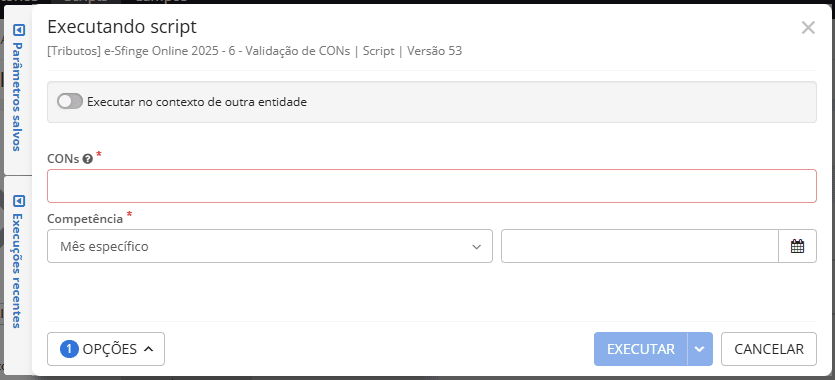
Campo CONs: possibilita selecionar uma ou mais CONs para execução.
Opções disponíveis:
  ◦ EXTRAS - Verifica inconsistências antes do processo de ENVIO
  ◦ CON711 - A - Verifica a consistência entre datas de dedução de tributos x data do lançamento
  ◦ CON730 - I - Verifica totalizadores informados do Tributário
  ◦ CON731 - I - Verifica a existência de Baixa dos Créditos em virtude de migração de Sistema de TI
  ◦ CON732 - A - Verifica se o Tipo da Natureza de Receita é compatível com o Tipo de Arrecadação
  ◦ CON733 - A - Verifica se a Natureza de Receita é compatível com o Tipo de Crédito do lançamento
  ◦ CON734 - I - Verifica a existência de registros do Diário de Arrecadação
  ◦ CON735 - I - Verifica a existência de Estorno e Restituição em valor superior ao da Arrecadação
  ◦ CON736 - I - Verifica a existência de Estorno de Baixa em valor superior ao da Baixa
  ◦ CON737 - I - Verifica a existência de Saldo Negativo dos Lançamentos de Crédito Tributário
  ◦ CON738 - I - Verifica lançamentos vinculados a contribuinte que tenha o mesmo CNPJ da UG
  ◦ CON760 - A - Verifica a Data da Operação do Diário Geral de Arrecadação
  ◦ CON761 - A - Verifica a Data do Estorno ou Restituição da Arrecadação
  ◦ CON762 - A - Verifica a Data do Lançamento do Crédito Tributário
  ◦ CON763 - A - Verifica a Data da Revisão do Lançamento
  ◦ CON764 - A - Verifica a Data da Baixa do Lançamento
  ◦ CON765 - A - Verifica a existência de Certidão da Dívida Ativa em Processos Judiciais
  ◦ CON767 - A - Verifica a consistência entre a Inscrição em Dívida e a Baixa do Crédito Tributário
  ◦ CON769 - A - Verifica o envio da Certidão de Dívida Ativa
  ◦ CON770 - A - Verifica o envio do Tipo de Cobrança de Dívida Ativa
  ◦ CON771 - A - Verifica existência de saldo de Crédito Tributário depois da inscrição em Dívida Ativa
  ◦ CON772 - A - Verifica a existência de “Início do prazo prescricional”
  ◦ CON773 - A - Verifica o vínculo do Diário Geral de Arrecadação e da Cobrança da Dívida Ativa
  ◦ CON774 - A - Verifica se existe mais de uma Cobrança da Dívida Ativa com situação Ativa (01 ou 08)
  ◦ CON777 - I - Valida o campo "Número do Protesto Extrajudicial ou da Execução Fiscal"
  ◦ CON778 - I - Verifica a existência de Estorno de Revisão em valor superior ao da Revisão
  ◦ CON779 - I - Verifica a existência de Novo Número de Inscrição Imobiliária (Cadastro Imobiliário)
  ◦ CON780 - I - Verifica existência de Lançamento do Crédito Tributário/Dívida Ativa Original - Transf
  ◦ CON781 - I - Verifica existência do Número de Inscrição Imobiliária vinculado ao Lançamento/Dívida
  ◦ CON782 - A - Verifica a consistência das Transferências de Crédito Tributário entre Contribuintes
  ◦ CON783 - A - Verifica o contribuinte do lançamento com o proprietário do imóvel
  ◦ CON784 - A - Verifica Cadastros Imobiliários sem a Propriedade Imobiliária
  ◦ CON785 - A - Verifica Lançamento de IPTU para Imóveis Ativos
  ◦ CON786 - I - Verifica a compatibilidade entre a Baixa de Crédito e a Reintegração de Crédito
  ◦ CON807 - I - Verifica relação % entre Impostos enviados pelos tributos x contabilidade
  ◦ CON809 - I - Verifica relação % entre Taxas enviadas pelos tributos x contabilidade
  ◦ CON817 - I - Verifica relação % entre Contr de Melhoria enviadas pelos tributos x contabilidade
• Obrigatório: sim
Campo Competência: define o mês e o ano para o qual o processamento será executado.
Opções disponíveis:
- Mês específico
- Mês atual
- Primeiro mês do ano
- Último mês do ano
- Próximo mês
- Mês anterior
Obrigatório: sim
Importante: Para casos em que existe arrecadação de receitas multientidades, na validação de CONs, serão validados na mesma execução, porém por UG (o código da UG é gerado em cada registro considerando a configuração da tabela Receitas x UG).
Enviar dados
Para envio de dados a partir de 2026 foi disponibilizado um novo script [Tributos] e-Sfinge Online 2026 - 9 - Enviar dados. Este é o script responsável pelo envio dos dados de cada um dos assuntos correspondentes ao módulo Tributário do e-Sfinge 2026, que deverá ser utilizado a partir de 01/2026. Para executá-lo, algumas informações serão solicitadas, conforme abaixo:
|
|---|
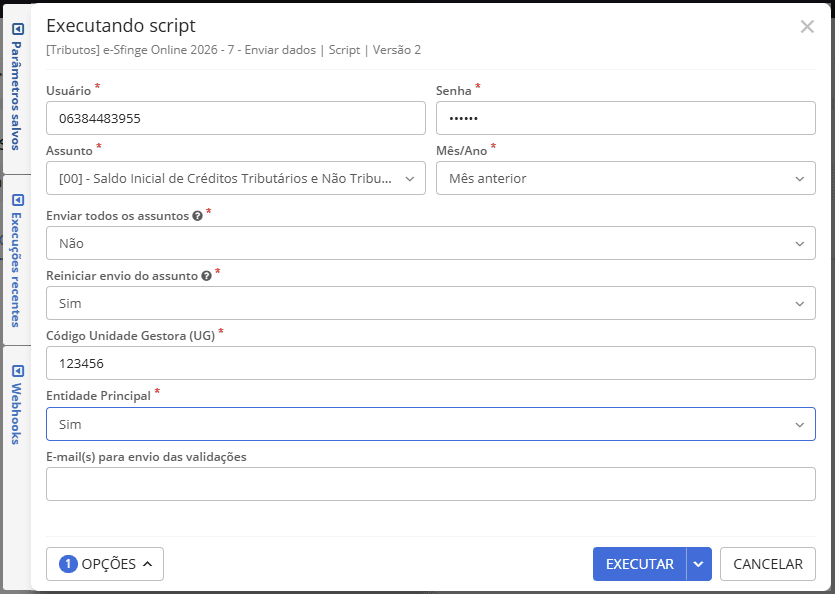
Campo Usuário: informar o usuário TCE.
- Obrigatório: sim
Campo Senha: informar senha do usuário TCE.
- Obrigatório: sim
Campo Assunto: campo para selecionar o assunto cujos dados serão gerados.
Opções disponíveis:
- [00] - Saldo Inicial de Créditos Tributários e Não Tributários/Inscrição em Dívida Ativa
- [01] - Cadastros Contribuinte
- [02] - Cadastro Imobiliário
- [03] - Cadastro de Propriedade Imobiliária
- [04] - Lançamento de Créditos Tributários/Inscrição em Dívida Ativa
- [05] - Cobrança de Dívida Ativa
- [06] - Início do Prazo Prescricional
- [07] - Certidão de Dívida Ativa
- [08] - Situação do Tipo de Cobrança de Dívida Ativa
- [09] - Revisão de Valor de Lançamento de Créditos Tributários e de Dívidas Ativas
- [10] - Baixa dos Créditos Tributários
- [11] - Diário Geral de Arrecadação
- [12] - Estorno ou Restituição de Receita do Diário Geral de Arrecadação
Obrigatório: sim
Campo Mês/Ano: define o mês e o ano para o qual o processamento será executado.
Opções disponíveis:
- Mês específico
- Mês atual
- Primeiro mês do ano
- Último mês do ano
- Próximo mês
- Mês anterior
Obrigatório: sim
Campo Enviar todos os assuntos: possibilita enviar dados por assunto ou todos simultaneamente
- Opções disponíveis:
- Sim
- Não
- Obrigatório: sim
Campo Reiniciar envio do assunto: possibilita que seja continuado o envio do último ponto conhecido, em caso de falha. Por padrão executar o envio sempre selecionando a opção Sim.
- Opções disponíveis:
- Sim
- Não
- Obrigatório: sim
Campo Código Unidade Gestora (UG): Para casos em que existe arrecadação de receitas multientidades, o envio de dados deve ser realizado por unidade gestora, sendo necessária uma execução para cada UG, informando neste campo o respectivo código de cada unidade gestora.
- Obrigatório: sim
Campo Entidade Principal: selecionar opção Sim quando se tratar do envio da UG Prefeitura. E a opção Não para demais entidades.
- Opções disponíveis:
- Sim
- Não
- Obrigatório: sim
Novo processo de envio - Envio particionado
- Etapa Enviar Dados
Ao acessar a rotina de envio, você encontrará o novo campo Opções de Envio, com três modalidades disponíveis.
Todos os assuntos em um pacote só (atual)
- Como funciona: Todos os assuntos são enviados juntos em um único pacote para o TCE (formato tradicional utilizado até então)
- Indicado para: Entidades com menor volume de dados.
Um assunto por pacote
- Como funciona: O sistema gera um pacote exclusivo para cada assunto enviado.
- Exemplo: Após enviar o assunto 01 - Cadastro de Contribuintes e o lote processar com sucesso, é necessário executar a etapa Finalizar Envio antes de iniciar o envio do próximo assunto em um novo pacote.
X lotes por pacote (Particionado)
- Como funciona: Indicado para entidades com grande volume de dados.
- Por padrão, o sistema enviará até 10 lotes por pacote. Considerando o limite padrão de 10.000 registros por lote, um pacote poderá conter até aproximadamente 100.000 registros antes da necessidade de finalização.
- Quando o limite configurado for atingido, o sistema exibirá uma mensagem solicitando a execução da etapa Finalizar Envio. Após a finalização, basta executar o envio novamente para que o processamento continue de onde parou, utilizando um novo pacote.
- Configuração avançada: Caso seja necessário alterar esse limite, configure a variável de ambiente QUANTIDADE_LOTES_POR_PACOTE com a quantidade desejada de lotes por pacote (ex.: 15).
Importante: Você poderá alterar a opção de envio entre uma execução e outra, mesmo que o envio atual tenha sido iniciado utilizando uma modalidade diferente.
Regra do TCE/SC
Independentemente da opção selecionada, caso um pacote atinja o limite máximo de 500.000 registros, o sistema exibirá um alerta solicitando a execução da etapa Finalizar Envio antes da continuidade do processo.
2. Etapa Consultar Retorno Lotes TCE
Ao consultar a situação dos envios no Tribunal, o sistema identificará quais lotes foram processados com sucesso e quais retornaram com erro.
Novidade: Foi adicionada a coluna Assunto na tela de consulta, permitindo identificar facilmente a qual assunto cada lote pertence.
Observação sobre a API do TCE: Em algumas situações, devido a instabilidades do próprio Tribunal, o assunto poderá ser exibido como [99] Não identificado. Caso isso ocorra, basta atualizar a página e realizar uma nova consulta.
3. Etapa Finalizar Envio
Nesta etapa, o sistema finaliza o pacote ativo e totaliza apenas os registros que retornaram com status de SUCESSO na consulta dos lotes.
4. Etapa Cancelar Pacote (ou Descartar Assunto)
Caso seja necessário cancelar o pacote atual ou refazer o envio de determinado assunto:
Sem informar o campo Assunto:
- O pacote atual será cancelado no Tribunal.
- Todos os registros contidos nele retornarão ao status "Não enviado".
Informando o campo Assunto:
- Apenas os registros do assunto informado serão descartados no Tribunal.
- Os registros deste assunto e pacote retornarão ao status Não enviado.
- O pacote permanecerá aberto para novos envios.
5. Etapa Cancelar Envio (Reabrir Competência Finalizada)
Utilizada quando for necessário corrigir informações já finalizadas e transmitidas ao Tribunal.
Informando apenas o campo Competência e deixando em branco o campo Código de Registro da Informação:
- Todos os pacotes finalizados daquela competência serão cancelados no TCE.
- Os registros retornarão ao status Não enviado.
Informando o campo Código de Registro da Informação:
- O Tribunal exige que os cancelamentos ocorram na ordem inversa do envio (do mais recente para o mais antigo).
- Exemplo: Se existirem 10 pacotes finalizados e for necessário corrigir informações do pacote 7, o sistema cancelará automaticamente os pacotes 10, 9, 8 e 7, nessa ordem. Todos os registros desses pacotes retornarão ao status Não enviado para que possam ser reenviados corretamente.
Esta ação é obrigatória para entidades que possuíam envios em andamento quando esta atualização foi disponibilizada.
Será necessário:
- Executar a rotina Cancelar Pacote (ou descartar os assuntos do pacote atual);
- Iniciar novamente o processo de envio.
Essa ação garante que os novos controles de envio sejam aplicados corretamente aos registros.
Orientações para Usuários Técnicos
Caso sejam realizadas manutenções diretamente na fonte de dados ou utilizados scripts personalizados de correção, atenção:
- Os campos chavePacote, numeroLote e status passaram a ser utilizados pelo sistema para controlar o histórico de envio dos registros.
Sempre que forem executados scripts de manutenção nesses registros, esses novos campos deverão ser enviados no conteúdo montado no script. A ausência desses campos fará com que os registros percam o controle de envio (os campos serão alimentados com null), exigindo possível novo envio ao Tribunal do pacote atual.
Consultar retornos
Após o envio de dados, é possível acompanhar o processamento dos envios através do novo script [Tributos] e-Sfinge Online 2026 - 10 - Consultar retornos lotes TCE. Este script deve ser executado para identificar se o envio apresentou algum erro ou inconsistência, possibilitando a correção antes da finalização do pacote.
Caso todos os assuntos tenham sido processados com sucesso, poderá seguir com a finalização do envio (tópico Finalizar envio).
Caso algum assunto tenha retornado erro, o envio dos assuntos subsequentes são descartados automaticamente. Neste caso, é possível descartar parcialmente o envio do assunto com erro e após a correção do(s) erro(s) retomar o envio a partir do assunto que apresentou erro, ou descartar totalmente o pacote e retornar o envio desde o primeiro assunto(tópico Cancelar pacote).
Para executá-lo, algumas informações serão solicitadas, conforme abaixo:
|
|---|
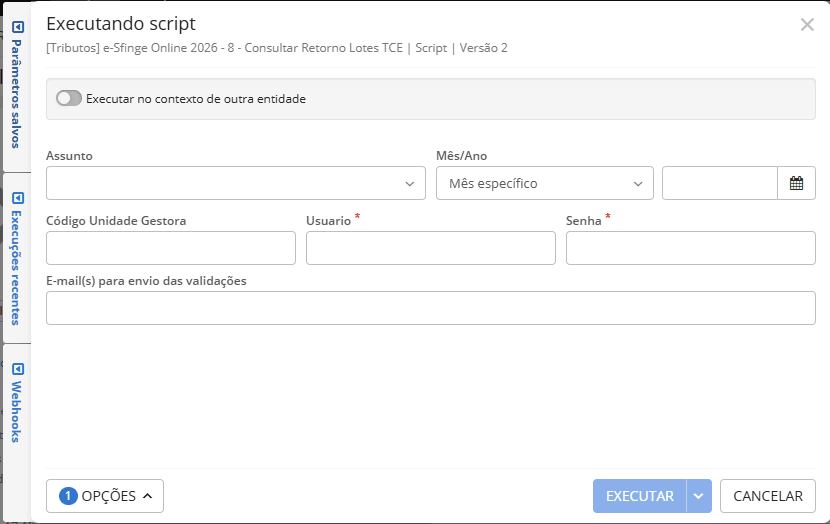
Campo Assunto: campo para selecionar o assunto cujos dados serão gerados.
Opções disponíveis:
- [00] - Saldo Inicial de Créditos Tributários e Não Tributários/Inscrição em Dívida Ativa
- [01] - Cadastros Contribuinte
- [02] - Cadastro Imobiliário
- [03] - Cadastro de Propriedade Imobiliária
- [04] - Lançamento de Créditos Tributários/Inscrição em Dívida Ativa
- [05] - Cobrança de Dívida Ativa
- [06] - Início do Prazo Prescricional
- [07] - Certidão de Dívida Ativa
- [08] - Situação do Tipo de Cobrança de Dívida Ativa
- [09] - Revisão de Valor de Lançamento de Créditos Tributários e de Dívidas Ativas
- [10] - Baixa dos Créditos Tributários
- [11] - Diário Geral de Arrecadação
- [12] - Estorno ou Restituição de Receita do Diário Geral de Arrecadação
Obrigatório: sim
Campo Mês/Ano: define o mês e o ano para o qual o processamento será executado. • Opções disponíveis:
- Mês específico
- Mês atual
- Primeiro mês do ano
- Último mês do ano
- Próximo mês
- Mês anterior
- Obrigatório: sim
Campo Código Unidade Gestora (UG): Para casos onde existe arrecadação de receitas multientidades, a consulta deve ser realizada por unidade gestora, sendo necessário uma execução para cada UG, informando neste campo o respectivo código de cada unidade gestora.
- Obrigatório: sim
Campo Usuário: informar o usuário TCE.
- Obrigatório: sim
Campo Senha: informar senha do usuário TCE.
- Obrigatório: sim
Finalizar envio
Após o envio de dados, é necessário finalizar o envio do pacote através do script [Tributos] e-Sfinge Online 2026 - 11 - Finalizar envio. Para executá-lo, algumas informações serão solicitadas, conforme abaixo:
|
|---|
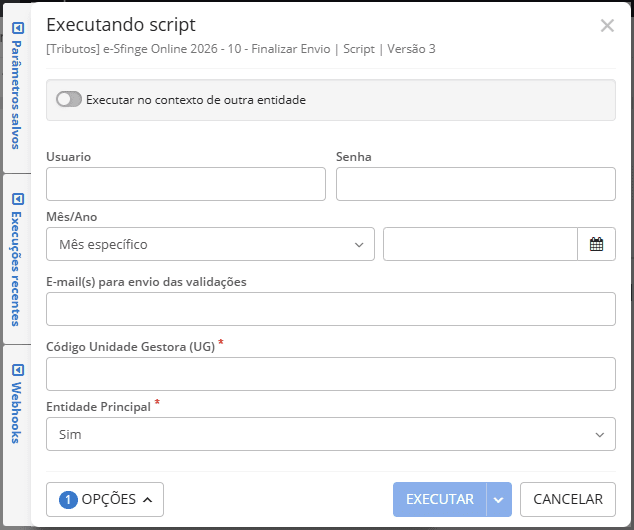
Campo Usuário: informar o usuário TCE.
- Obrigatório: sim
Campo Senha: informar senha do usuário TCE.
- Obrigatório: sim
Campo Mês/Ano: define o mês e o ano para o qual o processamento será executado.
- Opções disponíveis:
- Mês específico
- Mês atual
- Primeiro mês do ano
- Último mês do ano
- Próximo mês
- Mês anterior
- Obrigatório: sim
Campo Código Unidade Gestora (UG): Para casos onde existe arrecadação de receitas multientidades, a finalização deve ser realizada por unidade gestora, sendo necessário uma execução para cada UG, informando neste campo o respectivo código de cada unidade gestora.
- Obrigatório: sim
Campo Entidade Principal: selecionar opção Sim quando se tratar do envio da UG Prefeitura. E opção Não para demais entidades.
- Opções disponíveis:
- Sim
- Não
- Obrigatório: sim
Cancelar pacote
Após enviar dados, caso ocorra erro em algum assunto, o pacote não será totalmente descartado:
- os assuntos enviados anteriormente àquele que apresentou erro, que forem processados com sucesso permanecerão válidos no TCE;
- os assuntos posteriores àquele que apresentou erro, serão descartados automaticamente;
- o assunto que apresentou erro permanecerá processado com erro no TCE.
Dessa forma, será necessário executar o script [Tributos] e-Sfinge Online 2026 - Cancelar pacote, para que o assunto que apresentou erro, seja descartado no TCE. Para executá-lo, algumas informações serão solicitadas, conforme abaixo:
|
|---|
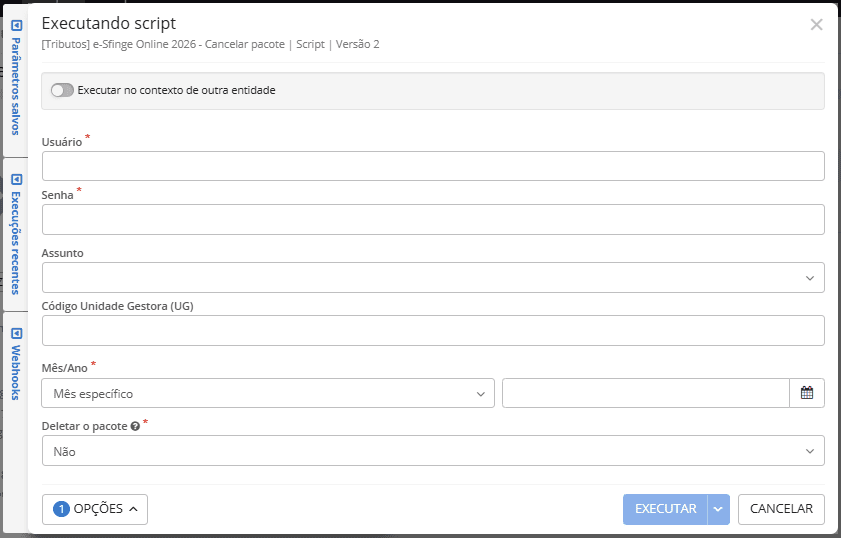
Campo Usuário: informar o usuário TCE.
- Obrigatório: sim
Campo Senha: informar senha do usuário TCE.
- Obrigatório: sim
Campo Assunto: campo para selecionar o assunto que apresentou erro e que precisa ser descartado no TCE:
- Opções disponíveis:
- [00] - Saldo Inicial de Créditos Tributários e Não Tributários/Inscrição em Dívida Ativa
- [01] - Cadastros Contribuinte
- [02] - Cadastro Imobiliário
- [03] - Cadastro de Propriedade Imobiliária
- [04] - Lançamento de Créditos Tributários/Inscrição em Dívida Ativa
- [05] - Cobrança de Dívida Ativa
- [06] - Início do Prazo Prescricional
- [07] - Certidão de Dívida Ativa
- [08] - Situação do Tipo de Cobrança de Dívida Ativa
- [09] - Revisão de Valor de Lançamento de Créditos Tributários e de Dívidas Ativas
- [10] - Baixa dos Créditos Tributários
- [11] - Diário Geral de Arrecadação
- [12] - Estorno ou Restituição de Receita do Diário Geral de Arrecadação
- Obrigatório: sim
Campo Código Unidade Gestora (UG): Para casos onde existe arrecadação de receitas multientidades, o cancelamento deve ser realizado informando a unidade gestora.
- Obrigatório: sim
Campo Mês/Ano: define o mês e o ano para o qual o processamento será executado.
- Opções disponíveis:
- Mês específico
- Mês atual
- Primeiro mês do ano
- Último mês do ano
- Próximo mês
- Mês anterior
- Obrigatório: sim
Campo Deletar o pacote: define se pacote será descartado totalmente ou parcialmente. Para que seja descartado apenas o assunto que apresentou erro, selecionar neste campo a opção Não. Para que seja descartado todo o pacote, selecionar a opção Sim.
- Opções disponíveis:
- Sim
- Não
- Obrigatório: sim
Após realizar o descarte parcial do assunto com erro e efetuar a correção dos erros, será possível reenviar os assuntos, iniciando a partir do assunto que apresentou erro, sem prejuízo dos dados já enviados corretamente.
Atenção: Caso a entidade deseje reiniciar o envio da competência desde o início, ou seja, descartar o pacote inteiro (lotes com erro e sem erro), deverá executar o script informando no campo Deletar o pacote a opção Sim. Dessa forma irá executar o cancelamento completo do envio atual.
Cancelar envio
Caso necessário, será possível efetuar cancelamento do envio já finalizado através do script [Tributos] e-Sfinge Online 2026 - Cancelar envio (reabrir competência finalizada). Para executá-lo, algumas informações serão solicitadas, conforme abaixo:
|
|---|
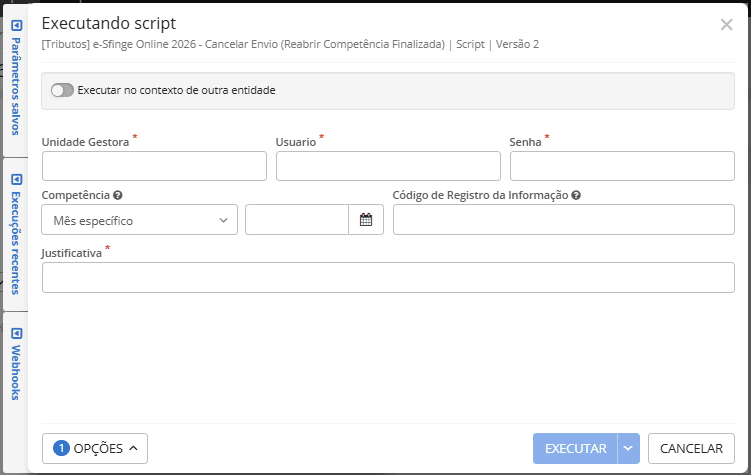
Campo Código Unidade Gestora (UG): Para casos onde existe arrecadação de receitas multientidades, o cancelamento deve ser realizado informando a unidade gestora.
- Obrigatório: sim
Campo Usuário: informar o usuário TCE.
- Obrigatório: sim
Campo Senha: informar senha do usuário TCE.
- Obrigatório: sim
Campo Mês/Ano: define o mês e o ano para o qual o processamento será executado.
- Opções disponíveis:
- Mês específico
- Mês atual
- Primeiro mês do ano
- Último mês do ano
- Próximo mês
- Mês anterior
- Obrigatório: sim
Campo Código de Registro da Informação: informar neste campo o código de registro no TCE (código obtido através de consulta no site do TCE).
- Obrigatório: não
Importante: ao informar o código de registro, o cancelamento será executado diretamente através do código de registro, porém caso o mesmo não seja informado, o script irá consultar na tabela de controle de envio do sistema, pelo Mês/Ano informado, se existe código de controle registrado. Em caso positivo, irá efetuar o cancelamento considerando o código de registro encontrado.
Campo Justificativa: informar a justificativa do cancelamento.
- Obrigatório: sim