Setembro
Melhorias entregues em 01/09/2026
[SC] Recebimento de intimações eletrônicas direto no sistema
Foi disponibilizado, para o estado de Santa Catarina, o Painel de Integrações, um espaço na tela de Execuções Fiscais onde as intimações e citações disponibilizadas pelo Tribunal de Justiça chegam até você — sem precisar acessar o portal do tribunal para conferir se há algo novo.
Na barra de ações da tela de Execuções Fiscais, o novo botão Integrações exibe um selo com o total de pendências aguardando sua ação. Um clique expande ou recolhe o painel, para você deixá-lo visível apenas quando precisar.
|
|---|
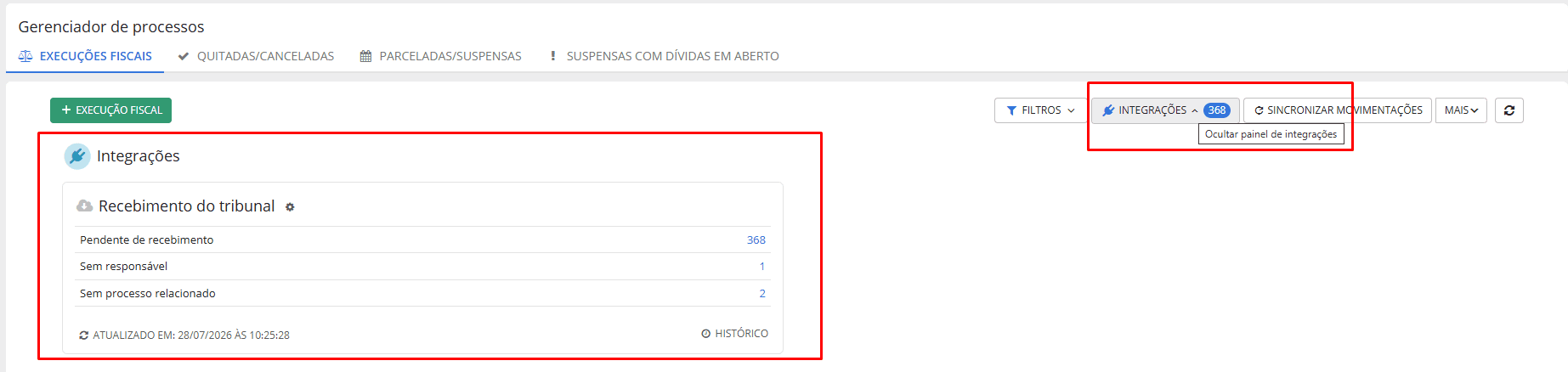
Dentro do painel, o card apresenta um resumo instantâneo da sua situação com o tribunal, organizado em três grupos de pendência:
| Grupo | O que significa |
|---|---|
| Pendente de recebimento | Intimações já vinculadas a um processo e a um responsável, prontas para serem recebidas |
| Sem responsável | Intimações que ainda precisam de um procurador designado |
| Sem processo relacionado | Intimações cujo processo ainda não existe no sistema |
Cada número é clicável e leva direto à lista daquele grupo — do resumo à ação em um clique. E quando um grupo está zerado, o número dá lugar a um ✔ verde, confirmando visualmente que ali não há nada pendente.
No rodapé do card você encontra:
- Sincronizar — busca no tribunal as intimações pendentes. Depois da primeira execução, o botão passa a mostrar Atualizado em: data xx às yy, então você sempre sabe o quão recente é a informação na tela. Ao final, o sistema informa quantas intimações foram importadas, quantas já existiam e se houve alguma ocorrência.
|
|---|
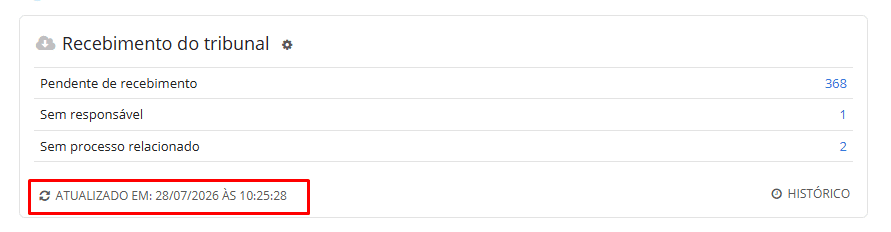
- Histórico — abre a trilha completa de tudo o que já foi feito na integração, navegável por mês e por dia, com a mensagem de cada operação e atalhos que reabrem exatamente as intimações envolvidas.
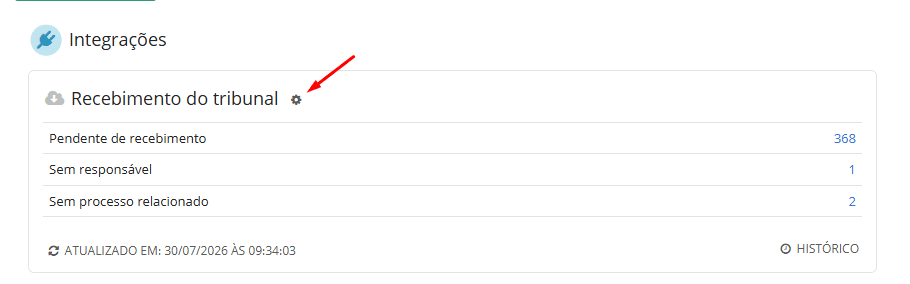
A engrenagem ao lado do título do card leva direto à Configuração de Execução Fiscal, onde ficam os dados da integração com o tribunal.
Precisa ajustar algo? Você não perde tempo procurando o caminho no menu.
|
|---|
Ao clicar em um dos contadores, abre-se a listagem daquele grupo — e cada uma foi pensada para a ação específica que ela exige:
- Pendente de recebimento — a lista traz Nº do Aviso e tipo da intimação, Nº do processo, Locais (tribunal, comarca e vara), Executado (com CPF/CNPJ e link para o cadastro do contribuinte), Data de disponibilização e Situação no tribunal. Selecione várias intimações de uma vez — ou marque todas, inclusive de todas as páginas — e clique em Processar recebimento. O sistema recebe cada uma junto ao tribunal, registra a movimentação no processo, anexa o documento, gera a tarefa na Agenda e avisa o responsável por e-mail. Ideal para quem acumula centenas de avisos e precisa colocar tudo em ordem rapidamente.
- Sem responsável — aqui a lista ganha a coluna Atribuir para, com a seleção de advogados já filtrada pelo grupo de trabalho e pela área do processo — só aparece quem realmente pode assumir. Defina os responsáveis e clique em Atribuir.
- Sem processo relacionado — a coluna Ações traz o botão Cadastrar, que abre o cadastro do processo já com o número preenchido. Ao salvar, a intimação é vinculada automaticamente à execução recém-criada.
Todas as listas contam com filtros avançados para você chegar rápido ao que procura: data de recebimento, data de disponibilização no tribunal, número dos processos (aceita com ou sem máscara), tipo de intimação (Urgentes, Intimações, Citações, Pautas, Vistas e Notificações) e código da intimação por intervalo. Nas intimações já recebidas você ainda visualiza o início e o término do prazo, o teor e baixa o PDF da intimação diretamente da lista.
O que você ganha: um retrato único e sempre atualizado da sua relação com o tribunal, com o caminho mais curto entre "identificar a pendência" e "resolver a pendência" — recebimento em lote para ganhar escala, filtros para precisão e histórico completo para total rastreabilidade.
[SC] Agenda conectada às intimações e aos prazos judiciais
A cada intimação recebida, o sistema cria automaticamente a tarefa na Agenda do procurador responsável, registra a movimentação no processo, anexa o documento da intimação e dispara o aviso por e-mail.
A Agenda organiza o trabalho por Responsável → Situação → Tarefas, com totalizadores em cada nível: você vê de imediato quantas tarefas cada procurador tem e como elas estão distribuídas entre os status. Expanda apenas o que interessa e mantenha o restante recolhido.
No painel lateral você combina os filtros à vontade, e cada um mostra quantos itens estão selecionados, com a opção Limpar sempre à mão:
- Processo — foque em um processo específico
- Responsável — selecione procuradores pela lista com foto
- Prazo — Sem prazo, Para esta semana, Para a próxima semana ou Personalizar um intervalo de datas
- Área e Status — recorte por área de atuação e por situação da tarefa
- Tipo de Tarefa — o novo filtro que permite isolar, por exemplo, apenas as tarefas geradas por intimações eletrônicas, separando-as das demais pendências do dia
Cada linha reúne o essencial: descrição e tipo da tarefa, número do processo (com link direto para o processo) e nome do executado, além da foto do responsável.
O grande destaque é o indicador de prazo, que traduz a data em linguagem do dia a dia — “Hoje”, “3 dias”, “Há 2 dias” — e muda de cor conforme a urgência aperta:
|
|---|
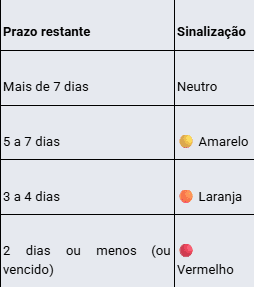
Basta uma passada de olhos para saber onde está o risco. Exemplo:
|
|---|
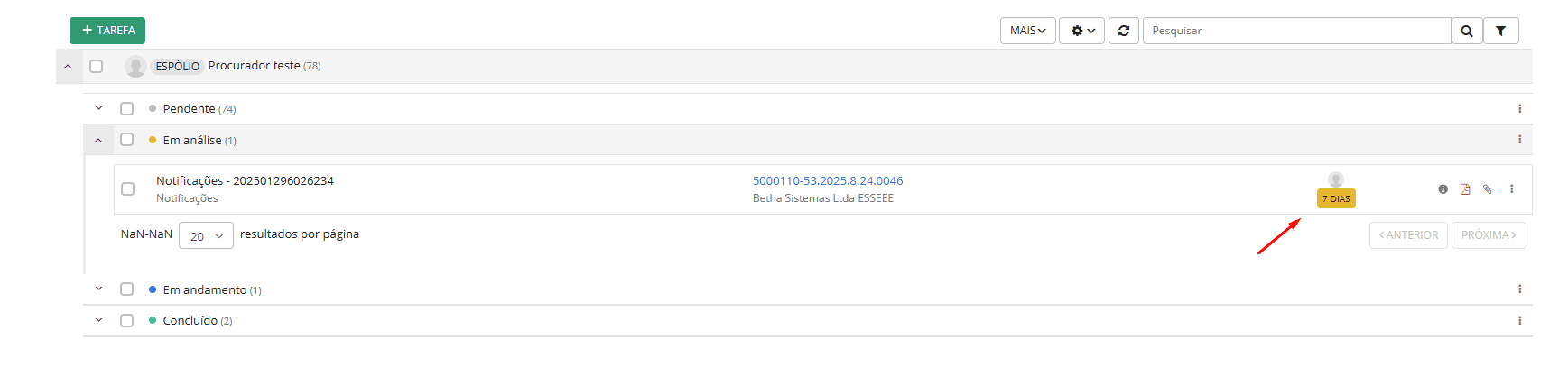
Na ponta direita de cada tarefa você tem:
- Resumo da tarefa — um cartão rápido com número do processo, local de tramitação, área e assunto, exequente, executado, procurador e valor da causa;
- Documento da intimação — nas tarefas originadas de intimação eletrônica, o PDF vem anexado automaticamente e é baixado com um clique, direto da lista;
- Anexos da tarefa — acesso rápido aos arquivos vinculados;
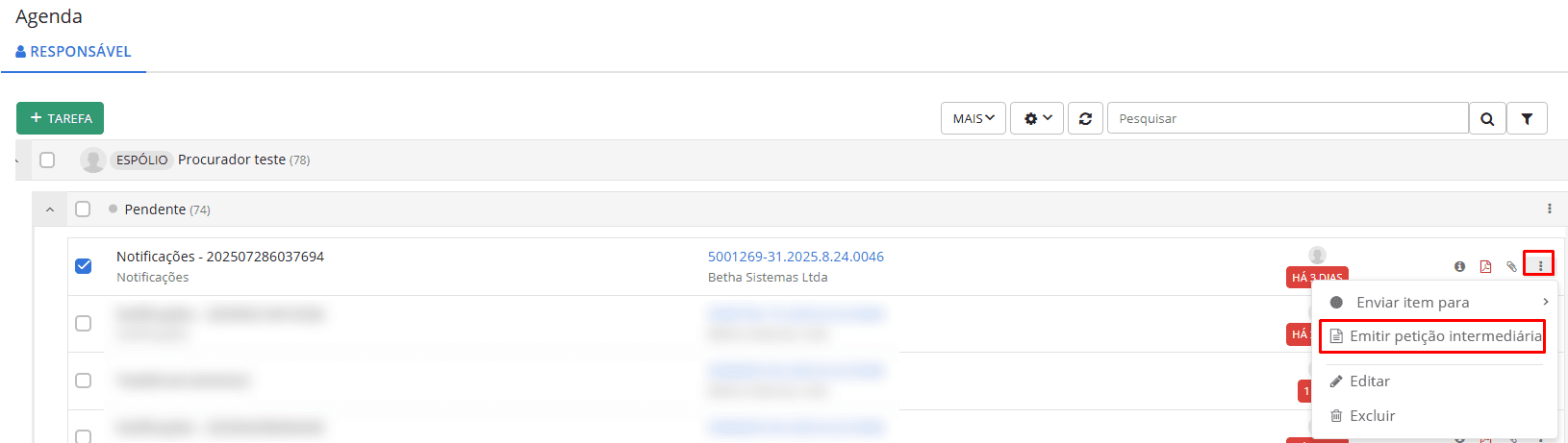
- ⋮ Mais ações — mover a tarefa para outro status, emitir petição intermediária, editar ou excluir.
|
|---|

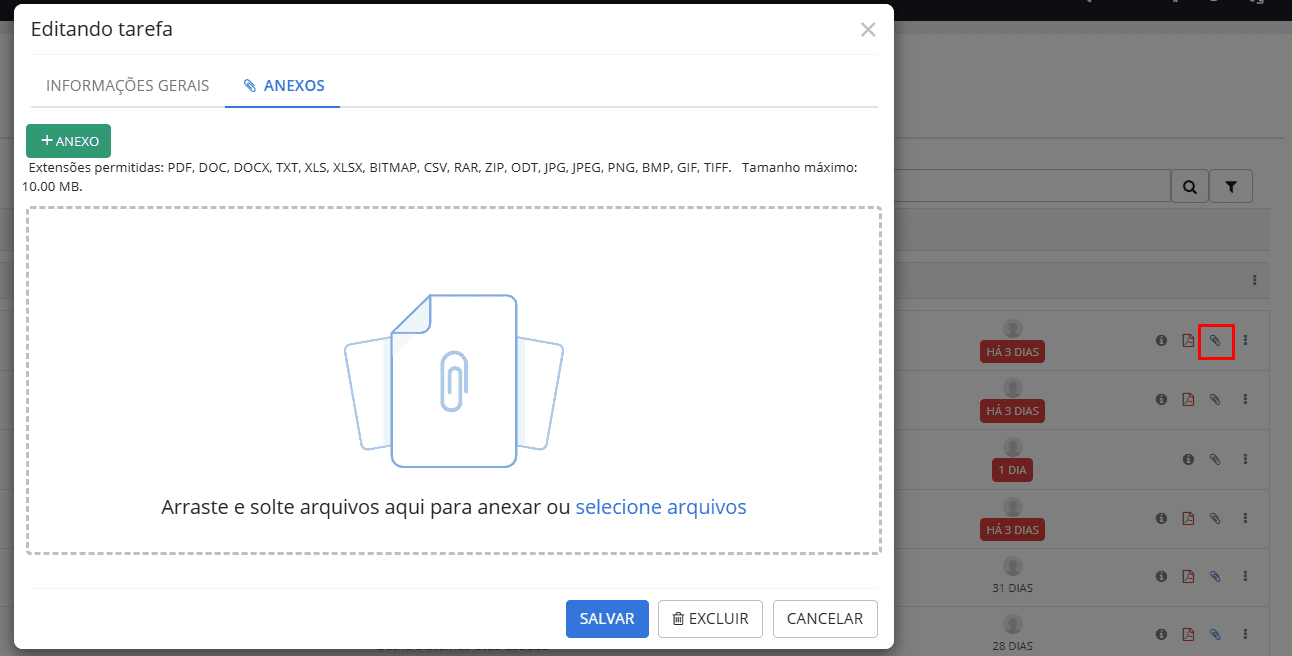
Ao abrir uma tarefa, além de Informações gerais você encontra a nova aba Anexos, onde é possível subir e baixar documentos de apoio vinculados àquela tarefa. Todo o material do prazo fica reunido no mesmo lugar, disponível para quem for atuar.
|
|---|
O que você ganha: prazos calculados considerando apenas dias úteis, com finais de semana, feriados e recessos do judiciário já descontados — e uma Agenda que se alimenta sozinha a partir das intimações, com sinalização visual de urgência e o documento sempre à mão. Mais precisão no acompanhamento e muito menos risco de perder um prazo.
Emissão de petições intermediárias direto da Agenda
Da tarefa à petição enviada, sem trocar de tela. Agora você emite petições intermediárias a partir da própria Agenda — e escolhe a abrangência que faz sentido para a sua rotina.
Três caminhos para emitir
| Caminho | Como acessar | Quando usar |
|---|---|---|
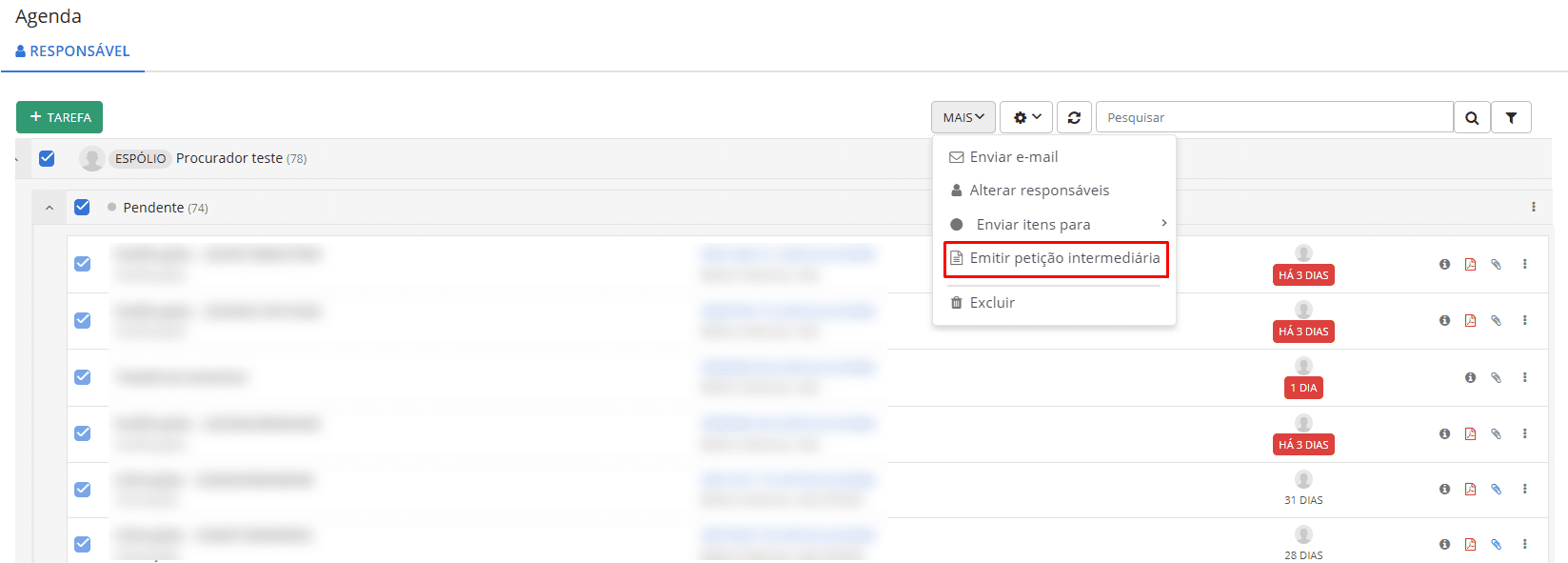
| Em lote, pela seleção | Marque as tarefas (ou o checkbox do procurador para pegar tudo dele, ou o checkbox do status para pegar o grupo inteiro) e use Mais → Emitir petição intermediária | Mutirões de peticionamento e fechamento de lotes |
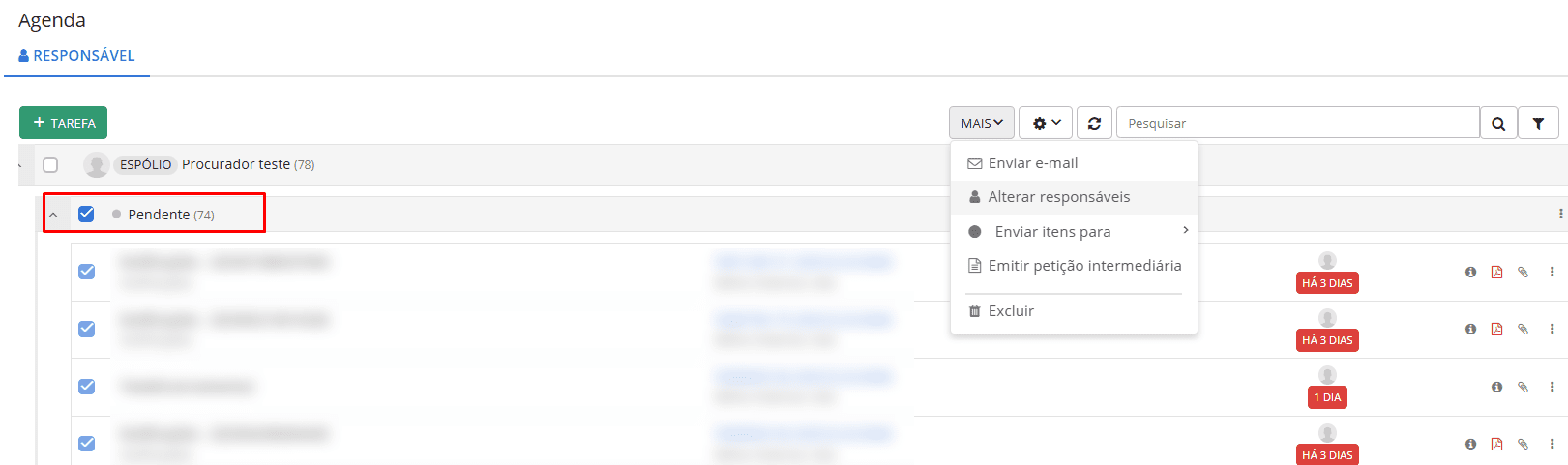
| Por situação | No menu ⋮ ao lado de um status do procurador → Emitir petição intermediária | Atacar de uma vez tudo que está, por exemplo, "Em análise" |
| Individual | No menu ⋮ da própria tarefa → Emitir petição intermediária | Casos pontuais, tratados um a um |
Em lote, pela seleção:
|
|---|
Por situação:
|
|---|
Individual:
|
|---|
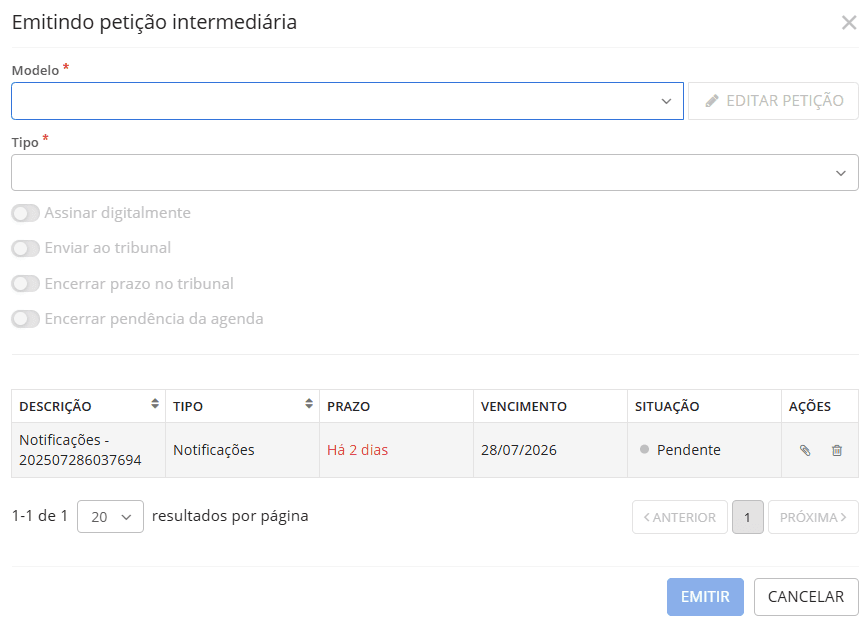
A modal Emitir petição intermediária
Os campos se habilitam em sequência, guiando você pelo caminho certo:
1 - Modelo — escolha o modelo da petição. Precisa de um ajuste no texto antes de gerar? Use Editar petição e altere o conteúdo sem sair do fluxo.
2 - Tipo — informe o tipo da petição intermediária.
3 - Assinar digitalmente — ativa a assinatura digital do documento.
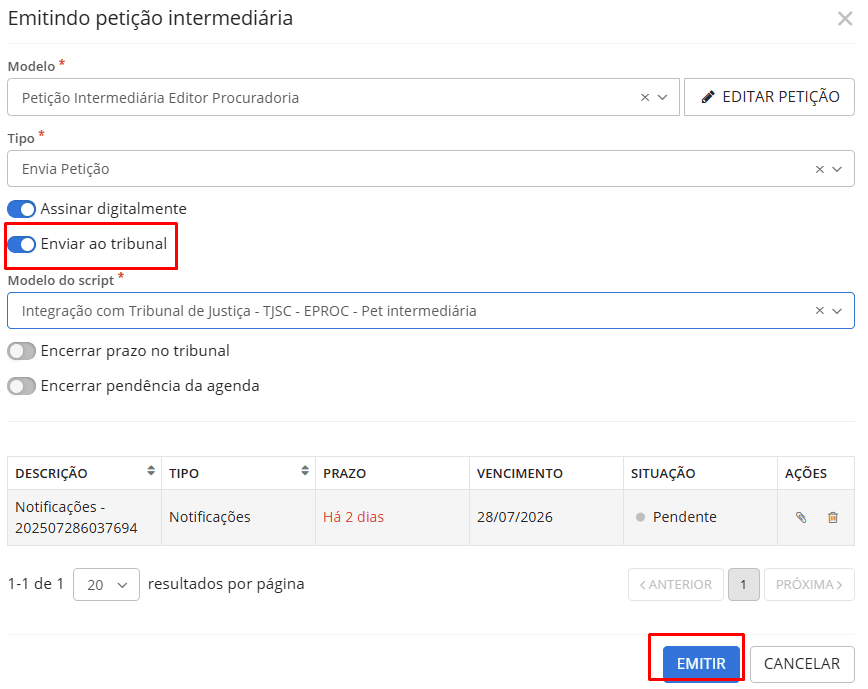
4 - Enviar ao tribunal — disponível assim que a assinatura estiver ativa, conclui o envio eletrônico.
5 - Modelo do script — aparece quando o envio ao tribunal está ativo, para você selecionar a integração a ser utilizada.
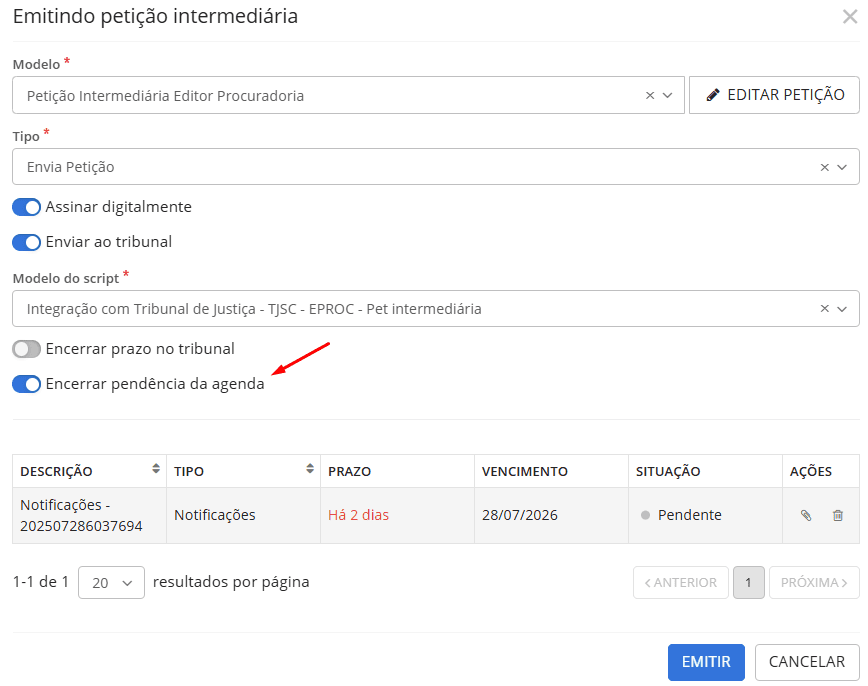
6 - Encerrar pendência da agenda — encerra automaticamente as tarefas envolvidas, de forma sincronizada, antes de disparar a emissão.
|
|---|
Antes de confirmar, a modal exibe a lista completa das tarefas selecionadas, com descrição, tipo, prazo (em vermelho quando faltam 2 dias ou menos), vencimento e situação. Nessa mesma lista você pode consultar os anexos de cada tarefa e remover da seleção o que não deve entrar agora. E se houver processos em situação incompatível — A ajuizar, Cancelada ou Encerrada — o sistema avisa antes, deixando claro que esses registros não geram petição.
O que você ganha: produtividade em escala no peticionamento, com total controle sobre o que será emitido, geração e assinatura em uma única operação e uma Agenda que se mantém organizada sem esforço extra.
[SC] Prazo judicial encerrado automaticamente ao peticionar
O toque final que fecha o ciclo com o tribunal — e talvez o passo que mais tempo devolve para o seu dia.
Na mesma modal de emissão, quando você atua a partir de uma tarefa da Agenda, aparece o controle Encerrar prazo no tribunal. Ao ativá-lo, o Procuradoria envia o identificador da intimação junto ao peticionamento eletrônico, e o prazo é baixado automaticamente no tribunal após a assinatura e o envio do documento.
Como usar
- Emita a petição intermediária a partir da tarefa da Agenda (a origem na Agenda é o que garante o vínculo com a intimação).
- Ative Assinar digitalmente e Enviar ao tribunal.
- Ative Encerrar prazo no tribunal — o controle se libera exatamente nessa condição, porque só faz sentido encerrar o prazo se a petição for efetivamente assinada e enviada.
- Clique em Emitir e siga em frente. O sistema acompanha a assinatura, conclui o envio e comunica o encerramento do prazo ao tribunal.
|
|---|
Quer encerrar também a pendência interna? Combine com Encerrar pendência da agenda e resolva os dois lados — o do tribunal e o da sua Agenda — em uma única operação.
|
|---|
O que você ganha: não é mais necessário acessar o portal do tribunal para dar baixa no prazo manualmente. Um passo a menos em cada petição, zero retrabalho e a tranquilidade de saber que o Procuradoria e o tribunal permanecem sempre alinhados.
Com essas entregas, o caminho completo — intimação recebida → prazo na Agenda → petição emitida e assinada → prazo encerrado no tribunal — passa a acontecer dentro do Procuradoria, com rastreabilidade em cada etapa.