Maio
Melhoria entregue até 28/05/2026
Ajustado o componente de envio de dados ao Banco do Brasil
Atenção usuários técnicos!
Informamos que os componentes (PIX-BB(2.0 OAS3) e PIX-BB(1.4 OAS3)) de envio de dados para o Banco do Brasil foram atualizados, a fim de corrigir o endpoint de geração de token.
Segundo a instituição, algumas chamadas estavam utilizando o parâmetro scope de forma incorreta e, para evitar a interrupção dos serviços, as requisições fora do padrão passarão a retornar erro após 01/06/2026.
Para alinhar a integração às regras de negócio exigidas, o parâmetro scope deve ser enviado exclusivamente no body da requisição, sendo estritamente proibida a sua transmissão através da URL como query params. Além disso, é fundamental garantir que as requisições respeitem apenas os escopos previamente autorizados para cada entidade ou conveniada.
Ressaltamos que as correções aplicadas mantêm o comportamento totalmente compatível com as versões dos componentes PIX-BB atualmente em uso, exigindo apenas a atenção para a atualização e validação dos fluxos de chamada antes do prazo estipulado.?
Comunicado realizado em 21/05/2026
e-Sfinge: Envio do assunto Início do prazo prescricional retroativo
Diversos clientes foram notificados pelo Tribunal de Contas do Estado (TCE) durante o exercício de 2026 em razão da ausência de envio da informação referente ao início do prazo prescricional em registros de dívida ativa.
A notificação possui o seguinte teor:
“Foi identificada a ausência da informação relativa ao início do prazo prescricional, em desconformidade com o previsto no Manual de Layout do e-Sfinge Tributário e na regra de consistência CON772.”
Justificativa
Existem cenários em que não é possível informar o lançamento no arquivo de saldo inicial, tais como:
- migração de dados de sistemas terceiros sem informação do código de origem;
- lançamentos extintos ou estornados cujo estorno da baixa não foi enviado em exercícios anteriores;
- lançamentos que, por qualquer motivo, nunca foram enviados anteriormente ao e-Sfinge;
- outras situações relacionadas à regularização histórica da base de dados do cliente.
Nessas situações, a única alternativa operacional é realizar o envio como lançamento do exercício atual, utilizando a data de lançamento correspondente à competência de envio. Contudo, isso não significa o reinício do prazo prescricional, motivo pelo qual o respectivo registro não vinha sendo enviado.
Diante desse cenário, realizamos a devida justificativa e solicitamos esclarecimentos ao TCE por meio do chamado SD-139416, questionando qual procedimento deveria ser adotado nesses casos.
Como retorno, o TCE orientou a criação de uma ferramenta que permita o envio, na competência atual, de um registro de início de prazo prescricional para todos os lançamentos do tipo operação 03 que ainda não possuíam esse registro enviado.
Para atender a essa demanda, foi criado o seguinte script:
[Tributos] e-Sfinge Online 2026 - Tratamento de Dados - Prazo Prescricional Não Enviado
Toda entidade deverá executar este script na competência que estiver sendo enviada. O procedimento poderá ser realizado mensalmente, desde que seja respeitada a ordem de execução definida na Central de Ajuda, ou seja:
- executar após a geração dos dados;
- executar antes das validações.
Melhorias entregues em 19/05/2026
Otimizada a visualização de Histórico de Imóveis
Informamos que foram implementadas melhorias na visualização da tela relacionada ao histórico de alterações dos imóveis, sendo ajustada a sua exibição para o formato de tabela.
Como era antes?
Antes, ao acessar a guia de Histórico de um imóvel (por meio do menu Administrando > Imóveis ou por meio do módulo Atendimento), o histórico de todas alterações apareciam na propria modal da tela:
|
|---|
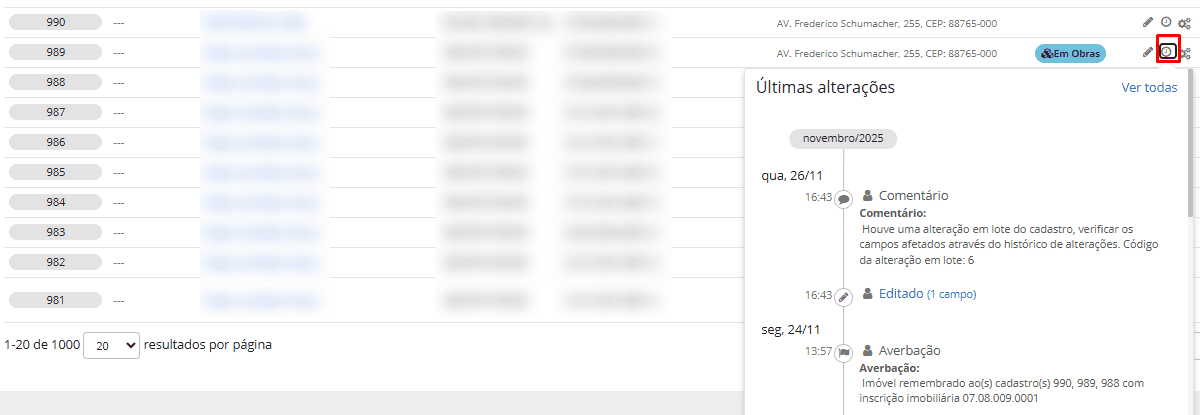
Agora, ao acessar o histórico de um imóvel, será aberta a seguinte tela:
|
|---|
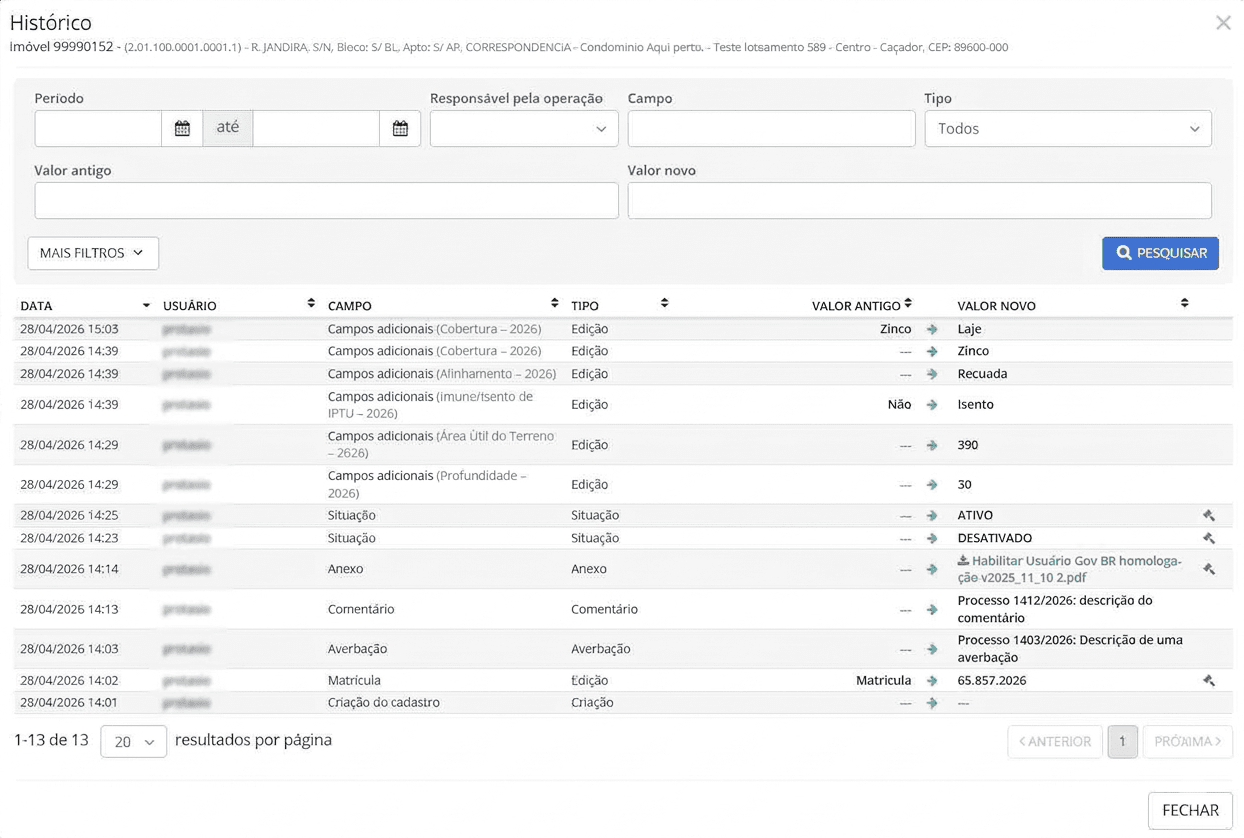
A tela foi reorganizada para tornar a visualização das informações mais clara, em formato de listagem, permitindo também consultas por colunas específicas.
Ao acessar o histórico de um imóvel, são exibidas todas as alterações relacionadas a ele.
As alterações são exibidas na listagem por ordem decrescente de data e hora. Porém, há possibilidade de alterar entre decrescente e crescente, bastando clicar no título da coluna Data.
Para refinar a sua busca, você pode utilizar os seguintes filtros:
- Período → data em que houveram as alterações
- Responsável pela operação → quem fez a mudança (usuário)
- Campo → qual informação foi alterada (ex: matrícula, inscrição, etc.)
- Tipo → tipo da ação (edição, anexo, averbação, comentário, criação, observação, situação)
- Valor antigo / Valor novo → considera os valores exibidos nessas colunas na listagem, podendo se referir a qualquer campo do cadastro, inclusive campos adicionais
- Processo / Observação → filtros ainda mais específicos. Estes se referem aos campos Processo e Observação vinculados a confirmação de alterações de imóveis (quando configurado), comentários, averbações, anexos e alteração da situação.
Após o preenchimento, clique em Pesquisar.
Cada linha na tela representa uma alteração que foi realizada no imóvel.
Atenção: Vale ressaltar que, no histórico do imóvel, os campos adicionais não são exibidos com o nome específico de cada campo, sendo apresentados de forma genérica como Campos adicionais e, entre parênteses, será apresentada a descrição do campo e o ano base da alteração. Dessa forma, para identificar uma alteração específica, é necessário utilizar os filtros de valor antigo ou valor novo, informando o valor ou descrição da opção do campo adicional desejado.
|
|---|

No exemplo acima, o histórico se refere ao campo adicional com descrição Cobertura e que a alteração foi no ano base 2026, em que o valor antigo era Zinco e passou a ser Laje.
Vídeo demonstrativo
Disponibilizados novos filtros na pesquisa de Parcelamento
Informamos que foram implementados novos filtros de busca na funcionalidade de parcelamentos, tornando a busca mais prática e precisa. Agora, o usuário conta com a busca pelo contribuinte (nome), código do contribuinte e CPF/CNPJ, além do nº do parcelamento e nº do processo, que já existiam.
|
|---|
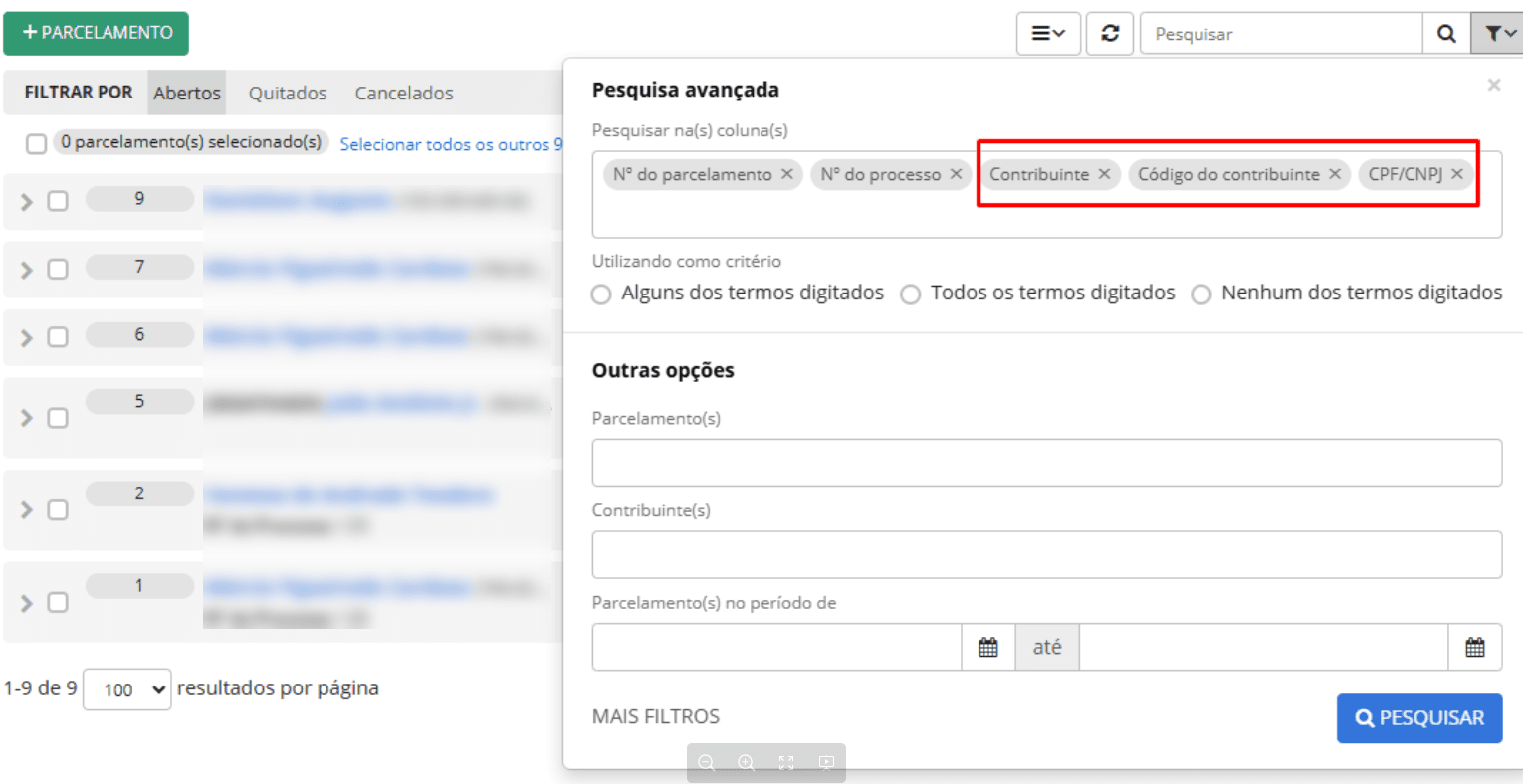
Na pesquisa avançada, agora você conta com:
- Exibição, durante a digitação, de informações complementares como código, nome do contribuinte e CPF/CNPJ, facilitando a identificação;
|
|---|
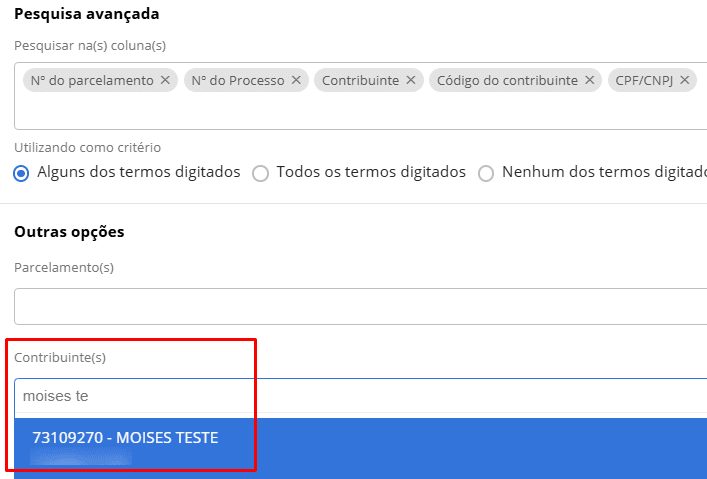
- Possibilidade de pesquisa por contribuinte, incluindo também a seleção por intervalo de códigos de contribuintes;
|
|---|
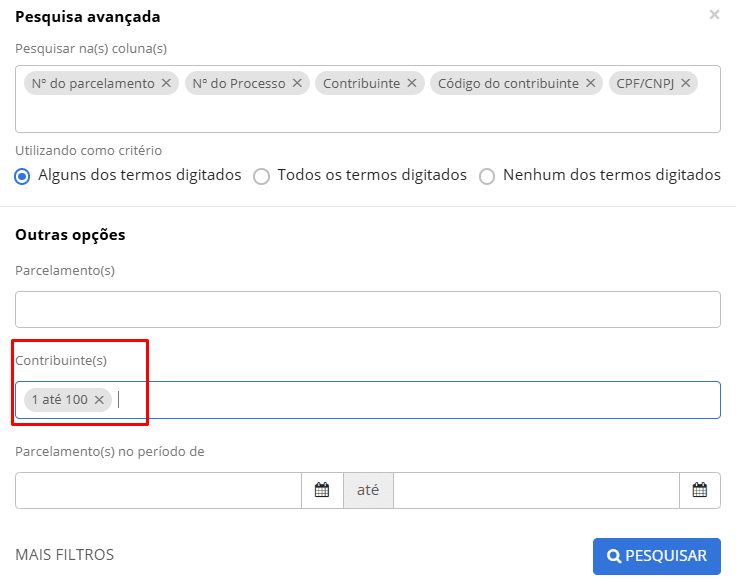
Vale destacar que o campo de pesquisa principal permite realizar buscas individuais, informando apenas um dado por vez para localização dos registros.
Já na opção de Pesquisa avançada, disponível na tela, é possível informar simultaneamente dois ou mais critérios de pesquisa, tornando a consulta mais dinâmica e facilitando a localização dos registros desejados.
Englobamento de imóveis com novos filtros
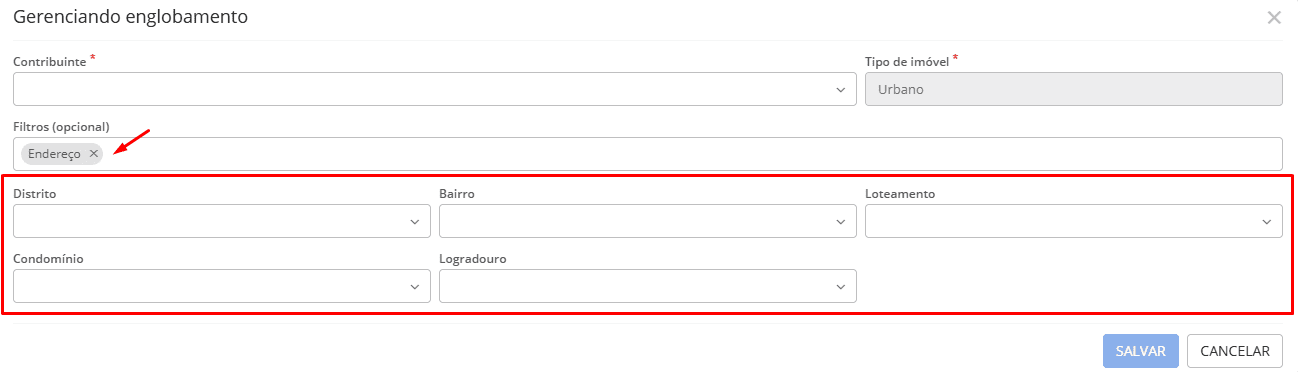
A rotina de Englobamento de imóveis foi aprimorada e conta com novos filtros de consulta.
Ao selecionar o filtro Endereço, o usuário poderá contar com as opções do Distrito, Loteamento e Condomínio, além das opções de bairro e logradouro que já existiam, para otimizar ainda mais o gerenciamento do englobamento que deseja realizar.
|
|---|
Filtro por contribuinte na consulta de arquivos de baixa
Informamos que foram implementados novos filtros para a consulta de arquivos de baixa, permitindo uma busca mais precisa com base nos dados do contribuinte pagador.
Agora, é possível realizar a pesquisa utilizando:
- Código reduzido do contribuinte;
- Nome do contribuinte;
- CPF/CNPJ do contribuinte.
Os filtros permitem localizar um arquivo específico ou todos os arquivos de baixa em que o contribuinte informado esteja vinculado.
|
|---|
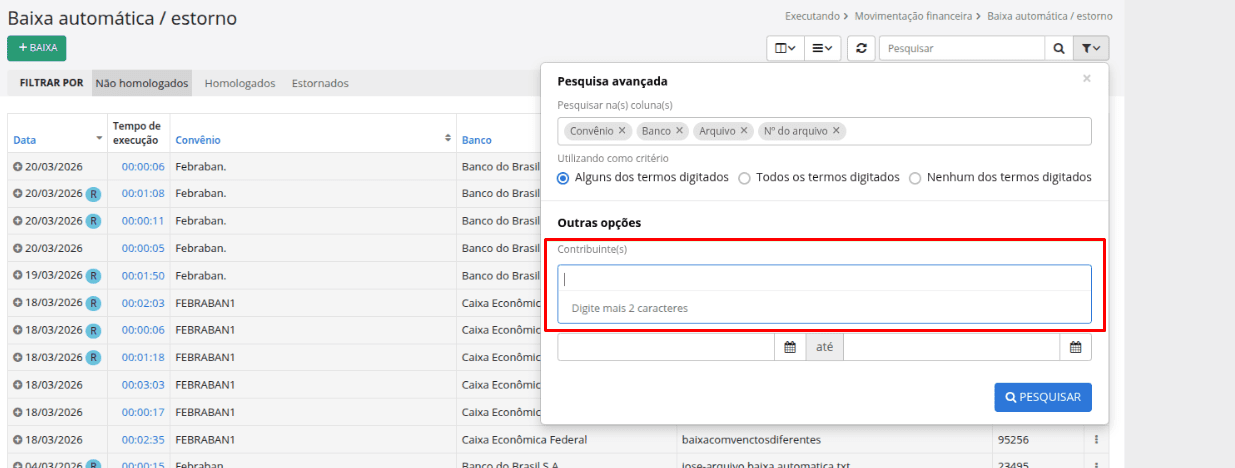
Além disso, a consulta pode ser realizada considerando arquivos em diferentes situações:
- Não homologados;
- Homologados;
- Estornados.
Com essa melhoria, a identificação e o acompanhamento dos arquivos de baixa tornam-se mais ágeis e eficientes.
Ampliação dos filtros na tela de cálculo geral
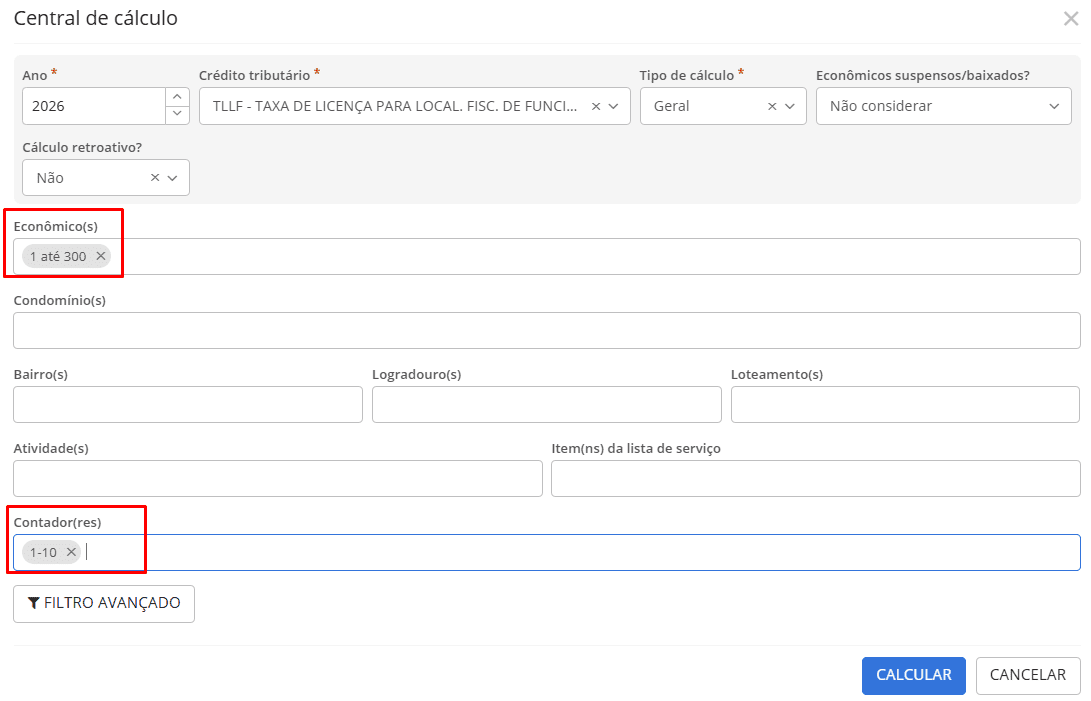
Informamos que foram realizadas melhorias nos filtros da tela de cálculo, ampliando as possibilidades de pesquisa na hora de realizar um cálculo do tipo Geral.
Agora, é possível informar intervalos de códigos de contribuintes, econômicos ou imóveis, incluindo também a inserção de códigos intercalados/separados por vírgula.
Veja um exemplo:
Ao informar um crédito tributário relacionado a um econômico, as mesmas opções de filtros serão apresentadas:
|
|---|
Nova fonte de dados para a geração da guia unificada
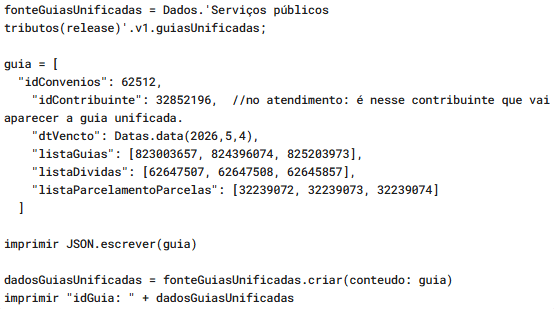
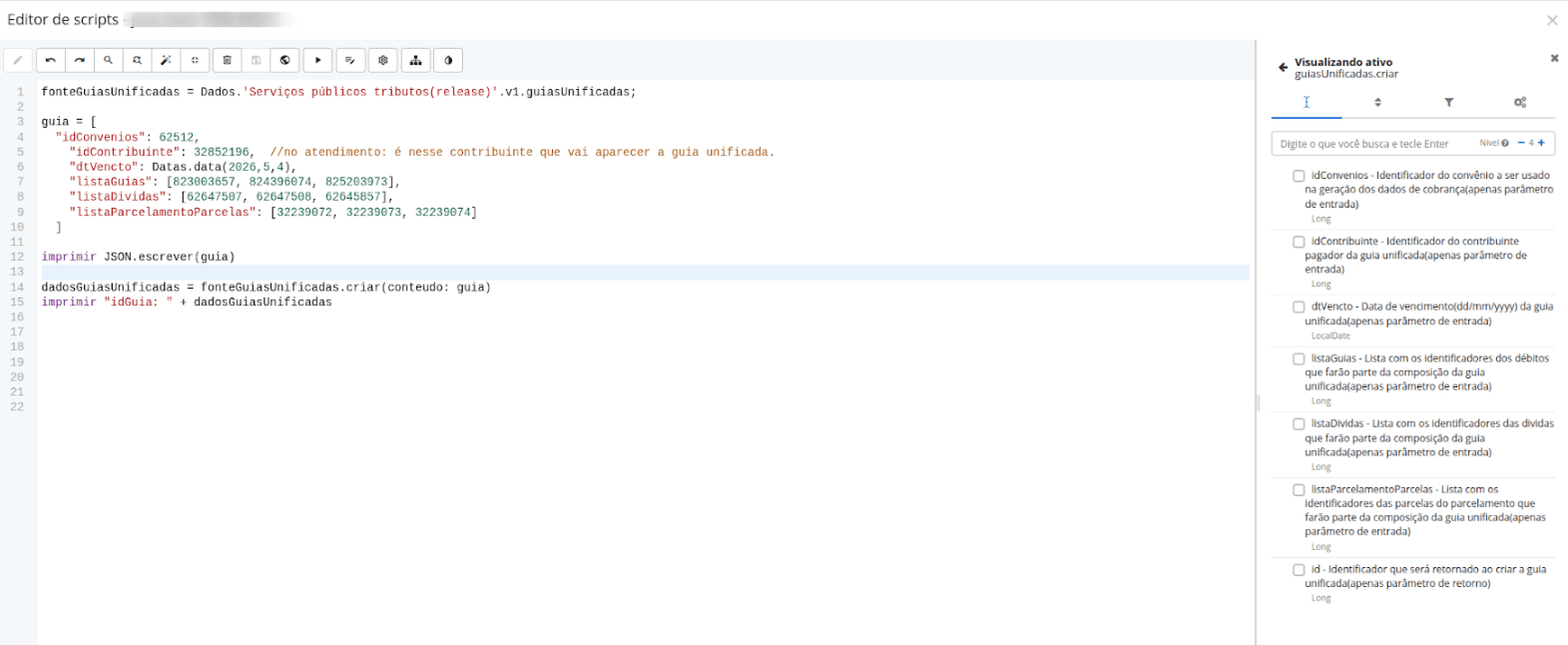
Informamos que foi implementada uma nova fonte de dados para geração de guia unificada, (guiasUnificadas.cria) permitindo consolidar diferentes débitos, dívidas, parcelas de parcelamentos, em um único documento com código de barras.
A ideia dessa fonte é semelhante à rotina já existente de emissão de guias unificadas do sistema, mas com a diferença de que será possível utilizá-la em scripts/fontes dinâmicas.
Com essa implementação, passa a ser possível gerar guias e incorporá-las em diferentes tipos de documentos, como:
- Notificação de débito;
- Dívida ativa;
- Certidão negativa;
- Outros documentos que necessitem de guia para pagamento.
Essa melhoria proporciona mais flexibilidade na geração de guias a partir das fontes de dados.
Além das possibilidades indicadas anteriormente, também poderá atender a seguinte situação:
Um exemplo prático é a cobrança de taxas de lixo (ou outro tipo de crédito) vinculadas aos imóveis de um condomínio, em que o responsável pelo pagamento perante o município seja o próprio condomínio, e não individualmente os condôminos.
Nesse cenário, ao invés de gerar uma guia para cada imóvel, poderá ser emitida uma única guia em nome do condomínio, contendo o valor total das taxas de todos os imóveis vinculados. Após o pagamento e a baixa da guia no sistema, as taxas associadas a cada imóvel também serão baixadas automaticamente.
A utilização desta fonte é exclusiva para emissão de guias e/ou documentos por meio de scripts e relatórios, não sendo possível utilizá-la pelas rotinas padrões (emissão de guias ou de guias unificadas) do sistema.
Exemplo de utilização do script:
|
|---|
|
|---|
Log do resultado:
|
|---|
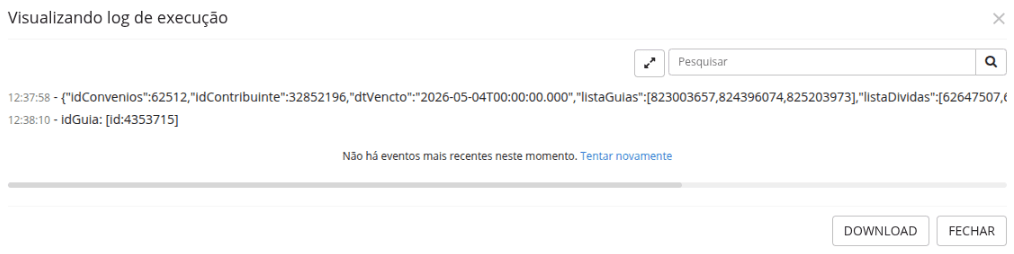
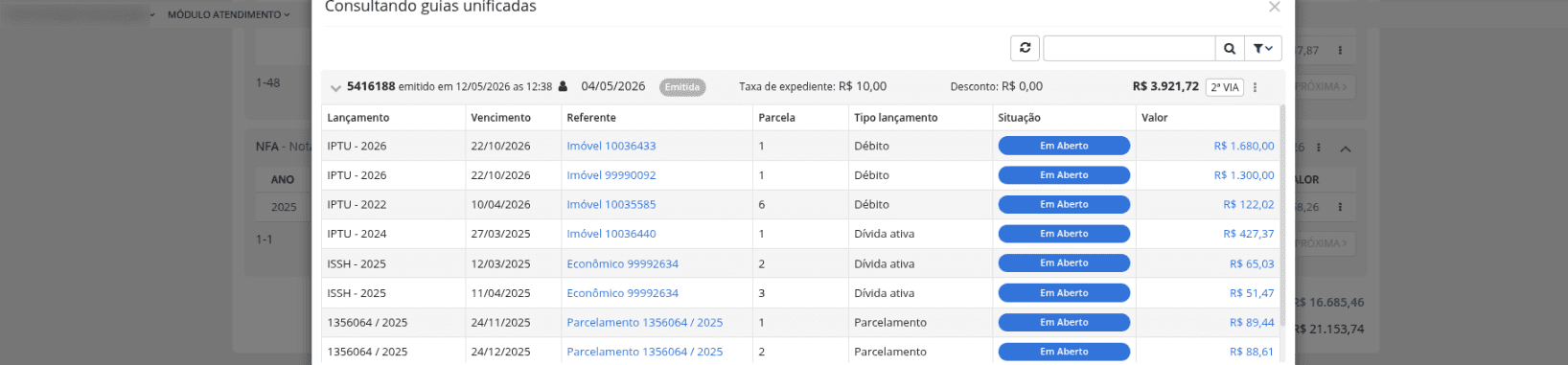
Após a criação da guia unificada, com o retorno do ID da guia, pode ser utilizada a fonte de dados referente a guia unificada para montar uma guia de pagamento ou buscar, como por exemplo, os dados do Código de barras, representação numérica e NossoNumero, vinculado a guia, bem como demais informações relacionadas a guia unificada, através das fontes guiaUnificada.busca.
A guia gerada ficará disponível para visualização na tela do contribuinte principal informado no script.
|
|---|
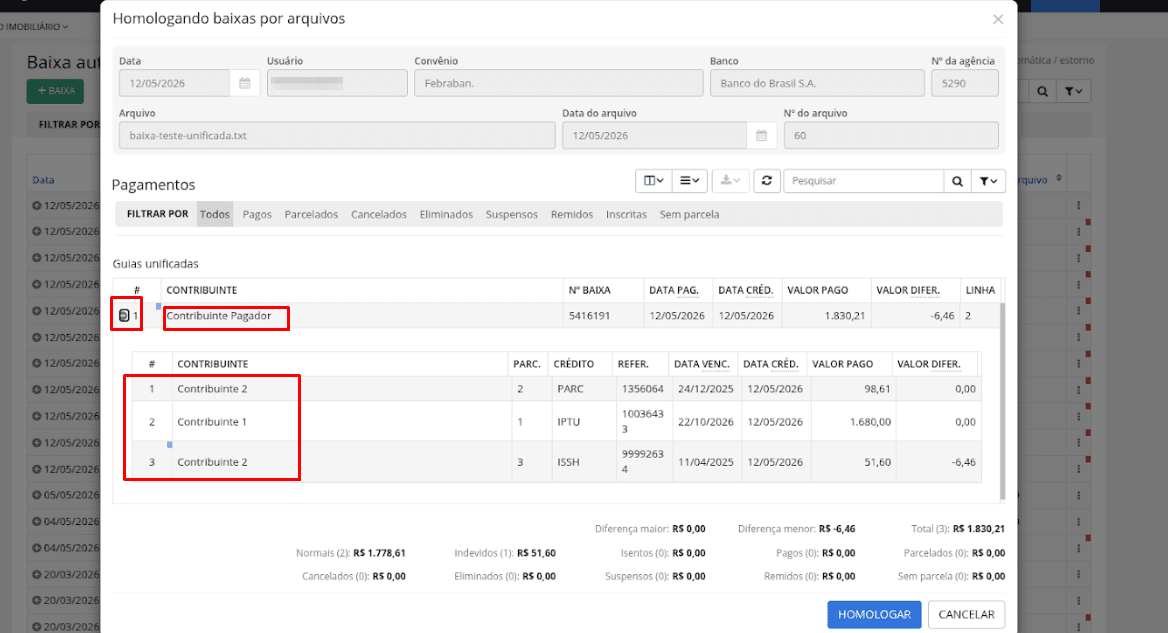
Outro ponto importante é que, ao realizar a homologação da baixa automática da guia unificada gerada por essa fonte, a rotina apresentará o nome do contribuinte pagador (responsável pelo pagamento da guia) e dos contribuintes devedores (responsáveis pelos débitos, dívidas ou parcelamentos vinculados à guia unificada).
|
|---|
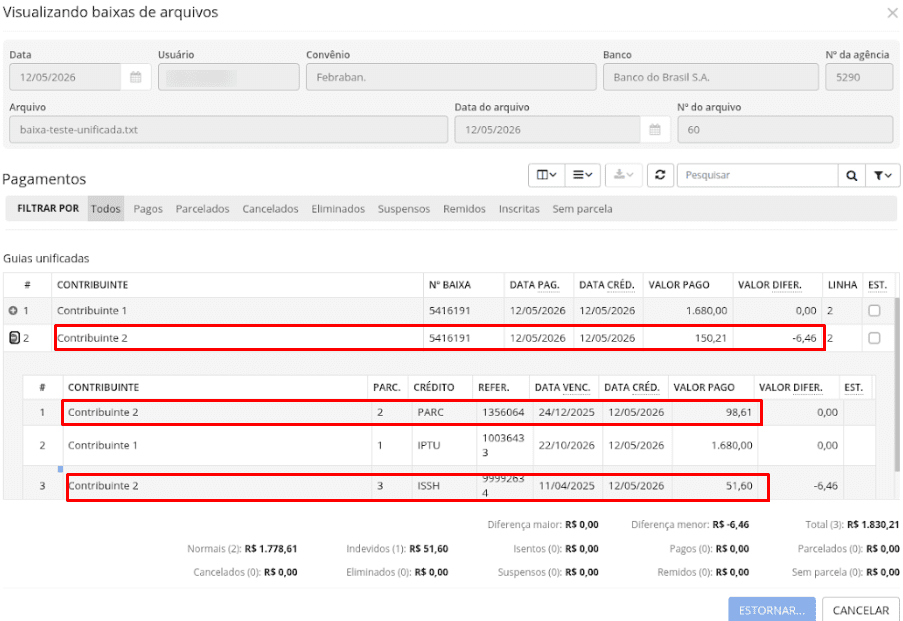
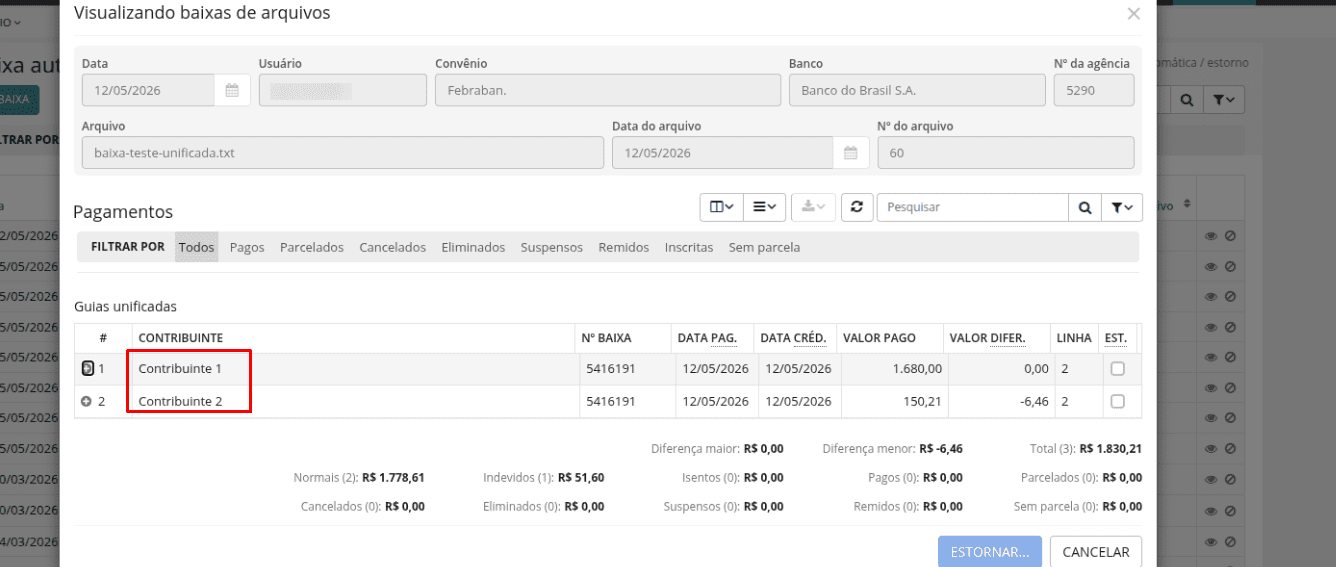
Após a homologação do arquivo de baixa, ao visualizar a baixa do arquivo, serão apresentados apenas os contribuintes devedores vinculados à guia unificada.
|
|---|
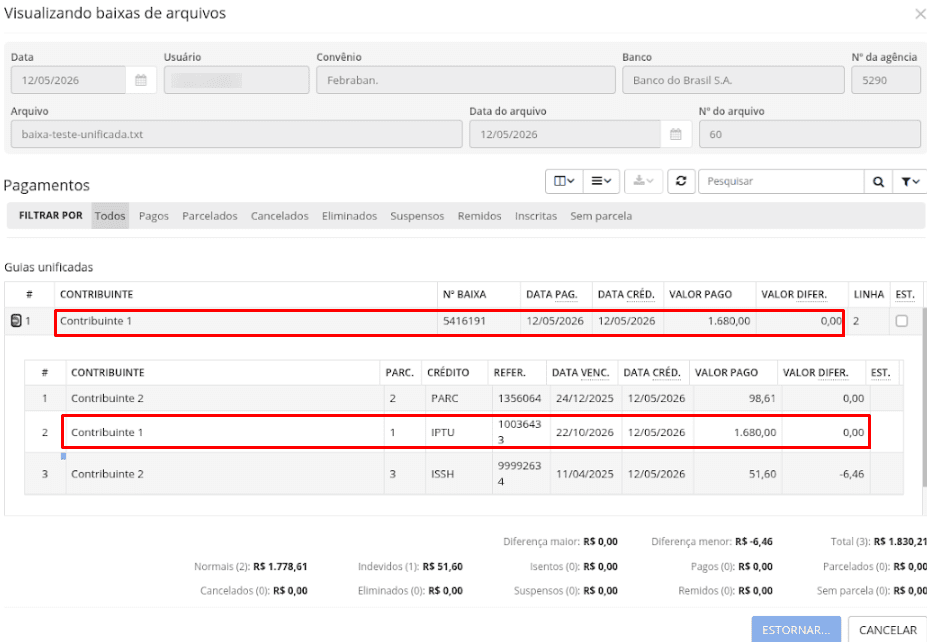
Ao expandir a visualização pelo ícone  , será possível visualizar de forma detalhada a guia unificada a qual o respectivo contribuinte faz parte.
Contribuinte 1
|
|---|
Contribuinte 2
|
|---|